---
url: https://nsh.dev/zh-HK/docs/design-guides
description: "使用 Native Shell 建構應用程式的產品及互動設計指引:視覺層級、色彩與 token、間距、資訊密度、元件、互動狀態、覆蓋層、動態效果、資料密集型檢視、介面文案,以及平台適配。"
---
# 設計指南
在為使用 Native Shell 建構的應用程式選擇元件或編寫版面程式碼之前,請先閱讀本指南。本指南記錄了 GPUI Kit 多年桌面應用開發所累積的產品判斷,並延伸至 NSH:介面應該有原生感、克制、精準,而且無需猜測也能理解。
本指南屬規範性文件。**必須**表示正確性或生態系統上的限制,**應該**表示預設做法,要覆寫需有具體理由,**可以**表示可選的技巧。個別屬性與方法,仍以 [Elements](https://nsh.dev/translations/zh-HK/elements.md) 與 [API](https://nsh.dev/translations/zh-HK/modules.md) 頁面為準。
這些規則建基於 `nsh/base`(Rust 中為 `nsh_base`)的行為、主題及其 token,以及各平台使用者已經熟悉的互動方式。NSH 以各平台自身的 UI 進行渲染,外觀則交由應用程式決定:`nsh/base` 的元件提供行為、狀態、焦點和無障礙功能,而每一種顏色、尺寸、圓角和間距,都來自應用程式自己的元件,因此這些規則是用來指引應用程式的設計系統。shadcn/ui 提供了不少有用的方法(開放程式碼、組合,以及可靠的預設值),但並不決定 NSH 應用程式的外觀。當各種影響因素互相衝突時,應保留平台的行為,以及人們已經理解的互動方式。
## 設計理念
建構有原生感、沉靜而精準的介面。讓內容、層級和互動承載整體體驗;裝飾應該輔助它們,而不是與它們競爭。
1. **先求清晰,再談個性。** 在加入品牌表達之前,先讓主要任務和下一步操作清楚明確。
2. **先組合,後發明。** 從既有元件入手,把它們組合成針對產品的工作流程。只有當行為確實全新時,才建立新的基礎元件。
3. **先用 token,後用數值。** 顏色、圓角、字體和間距應構成一個系統。避免使用無法隨主題變化的孤立字面值。參見 [Styling](https://nsh.dev/translations/zh-HK/docs/styling.md)、[Tailwind](https://nsh.dev/translations/zh-HK/docs/tailwind.md) 和 [the theme](https://nsh.dev/translations/zh-HK/docs/rust.md#theme)。
4. **平台優先於網頁慣例。** 在任務有需要時,於桌面平台上保留鍵盤操作、視窗外框、選單、高密度資料檢視、可調整大小的區域和常駐導覽;在手機和平板上則保留系統的標題列、返回手勢、警示和觸控目標。
5. **狀態必須可見。** 懸停、按下、焦點、選取、停用、載入中、驗證和破壞性操作等狀態,需要有清晰且一致的處理方式。
6. **幾何形狀說明包含關係。** 圓角、內距和邊界應描述同一個連貫的層級,即使各表面互相重疊亦然。
7. **回饋反映真實情況。** 載入指示、工具提示和動態效果應該說明真實的狀態或轉場,而不是為即時操作增添儀式感。
## 向 Shadcn 學習
Shadcn 最有價值的貢獻並非某種特定的邊框顏色,而是一種建構系統的方式:
- 擁有介面的頂層,而不是與封閉的抽象層對抗;
- 把小而可預測的部件組合成針對產品的元件;
- 提供本身已構成同一視覺語言的預設值;
- 讓程式碼和組合方式對人和 AI 都清晰易讀;
- 把行為基礎元件與帶樣式的層級分開。
NSH 透過以下分工來實踐這些想法:`nsh` 的基礎元件、`nsh/base` 的無樣式基礎元件,以及屬於應用程式的樣式層([Three layers](https://nsh.dev/translations/zh-HK/docs/architecture.md#three-layers))。應用程式在 `nsh/base` 之上建構自己的元件,可使用 TSX,或應用程式的 Rust crate;可重用的行為應放在 `nsh/base`,視覺策略則留在其上層。
不要盲目照搬以下這些網頁假設:
| 網頁習慣 | NSH 預設做法 |
| --- | --- |
| 每個按鈕都使用手指指標游標 | 使用預設游標;連結才使用手指指標(`cursor-pointer`) |
| 以頁面導覽作為主要結構 | 桌面平台使用常駐的視窗、窗格、側邊欄、分頁和選單;手機上使用 `NavStack` 配合系統的返回操作 |
| 以瀏覽器的焦點和捲動作為後備 | 明確的焦點擁有權,以及由區域負責的捲動(`Scroll`、`List`) |
| 行動優先的單欄佈局 | 手機使用單欄;桌面平台使用可調整大小、並訂明最小視窗尺寸的外殼 |
| 懸停時才顯示的關鍵操作 | 鍵盤、觸控和指標都能觸及、且不依賴懸停的操作 |
| 一排只在懸停時出現的圖示按鈕 | 一個可見的主要操作,加上 `Menu` 或 `ContextMenu` 承載次要指令 |
| 以連結樣式的文字作為應用程式指令 | 使用 `Button`,採用應用程式的預設、外框或幽靈樣式;連結樣式只用於 URL、網頁資源或電郵地址 |
| 處處使用大型觸控密度 | 觸控螢幕使用符合觸控尺寸的目標;使用指標時採用中等密度,只在資訊工作有需要時才使用緊湊密度 |
| 每個平台都自繪標題列和警示卡片 | iOS 和 Android 使用系統的標題列和 `AlertDialog`;桌面平台和網頁使用頁面的 `header` 插槽 |
| 以 CSS 覆寫所有後代元素 | 應用程式的元件、其部件,以及主題的 token |
## 從任務出發
在繪製畫面之前,先寫下:
- 使用者的主要任務;
- 正在檢視或修改的對象;
- 必須隨時可用的操作;
- 作出決定所需的資訊;
- 空白、載入中、錯誤、離線、唯讀和權限被拒絕等狀態;
- 工作流程中的鍵盤、觸控和螢幕閱讀器路徑;
- 應用程式的呈現位置:獨立顯示,還是嵌入於宿主應用程式之內。
根據這些答案來組織畫面。不要一開始就設計儀表板網格或元件目錄。好的介面會呈現使用者的心智模型:文件、帳戶、專案、訊息、設定,或其他穩定的對象,而不是內部的服務架構。
在分配控制項之前,先設計好主要任務。它的視覺份量、位置和資訊深度,應與其在產品中的重要性相稱。當次要內容佔據頁面時,核心結果不可被縮減成一個小小的數字、角落的圖示或不顯眼的頁尾操作。當結果集是產品的主要價值所在時,可考慮使用摘要區域或卡片,呈現數量、具代表性的結果、有意義的狀態,以及清晰的下一步操作。
對於每一個擬議的操作,都要說明其可見的對象、目前狀態、範圍和結果。如果介面沒有顯示或清楚暗示這些內容,該操作就仍言之過早。不要僅因為後端具備某項能力就把它暴露出來;應先設計該對象如何進入使用者的心智模型。
## 視覺語言
### 層級
偏好使用少量而清晰的層級:
- **視窗或頁面標題**標明目前的對象或工作區;
- **章節標題**劃分有意義的區域(`role="header"`,讓螢幕閱讀器可以在其間跳轉);
- **內文**承載工作內容;
- **弱化文字**提供次要的中繼資料和說明;
- **標籤**標明控制項和數值。
在加入顏色或容器之前,先運用大小、字重、間距和分隔線。避免在卡片內再嵌套卡片:大多數區域只需要一個背景、一條細線邊界和有意為之的間距。
要從整個功能的角度評估層級,而不是逐個元件評估。審查時先隱藏強調色和裝飾:主要任務、目前選取項目、結果摘要和下一步操作,仍應從結構上一目了然。即使每個控制項單獨看都合理,只要它們沒有構成同一個閱讀順序和同一條決策路徑,畫面仍然會失敗。
把強調視為有限的預算。一個局部表面只需要一個清晰的焦點,而不是一片互相競爭的高亮。如果所有東西都有顏色、徽章、粗體、方框,或被升級成警示,就沒有任何東西顯得重要。先以結構和鄰近關係確立優先次序;只有當區分會改變使用者的注意或行動時,才使用更強的顏色和元件。
### 顏色與主題
從主題讀取顏色(Rust 中使用 `theme()`,TSX 中使用 token class),並按語意角色使用:
- `background` 和 `foreground` 用於主要表面和文字;
- `card`、`popover`、`sidebar` 及其前景 token 用於各自命名的表面;
- `muted` 和 `muted-foreground` 用於輔助資訊;
- `primary` 用於主要操作或選取強調,`secondary` 和 `accent` 用於較含蓄的強調,以及被懸停或聚焦的列;
- `destructive` 只用於破壞性操作和錯誤,而應用程式加入主題的狀態顏色(`success`、`warning`)只用於其所代表的意義;
- `chart-1` 至 `chart-5` 用於資料系列;
- `border`、`input` 和 `ring` 用於結構和互動。
```rust
use nsh_base::theme;
view()
.rounded(move || theme().radius)
.border_1()
.border_color(move || theme().border)
.bg(move || theme().background)
.p_4()
.gap_1()
.child(text("Balance").text_color(move || theme().foreground))
.child(text("Updated just now").text_sm().text_color(move || theme().muted_foreground))
```
```tsx
Balance
Updated just now
```
不要把語意狀態顏色用作裝飾。不要只靠顏色來傳達意義。請在淺色和深色主題下,以及自訂主題值下(包括嵌入你的應用程式的宿主應用程式之主題)驗證每個自訂表面;切勿假設前景是黑色、背景是白色。
徽章適用於簡短的狀態、數量或分類,且有助於快速掃視;不要用於每一個標籤、中繼資料值、篩選條件或章節標題。大多數徽章應保持中性;語意顏色只留給真正帶有成功、警告、破壞性或提示意義的狀態。一排多彩的徽章,通常代表缺少層級或分組的決定。
應用程式 UI 不應包含原始的十六進位值、`rgb()`/`rgba()` 或 `hsl()` 顏色,也不應使用 `bg-zinc-100` 這類調色盤 class。請按語意角色從主題解析顏色。如果所需的角色並不存在,請在應用程式的主題檔案中定義([Theme tokens](https://nsh.dev/translations/zh-HK/docs/tailwind.md#theme-tokens):在其 `light` 和 `dark` 中加入 `"up": "#16a34a"`,會產生 TSX 中的 `text-up`、`bg-up/30`、`token("up")`,以及 Rust 中的 `theme().color("up")`),而不是在呼叫處嵌入調色盤的數值。原始顏色只應出現在主題定義內,或顏色本身即為資料的、經過審核的資料/點陣內容中。
### 圓角、間距與密度
使用有限的圓角級別,正如字體和控制項尺寸一樣。請從主題的 `radius`(控制項與表面皆適用,`rounded-(--radius)`)、應用程式加入主題的圓角,以及 Tailwind 的 `rounded-sm` … `rounded-2xl`(介乎其間)中選取,而不是為每個元素各自發明圓角。大型容器可以採用比其內部控制項更柔和的級別;緊湊的控制項和浮層則使用更緊的級別。對於一般矩形,圓角應明顯小於其短邊的一半。只有在刻意製作圓形和膠囊形時,才使用 `rounded-full`(`.rounded_full()`);工具提示不得意外地變成膠囊形。
嵌套的表面應呈現為同心的形狀。請使用 `inner radius ≈ max(0, outer radius − gap)` 來選取最接近的合適圓角;可見的間隙在轉角處應保持均勻。如果重複出現的組合需要中間值,請在主題中加入具名的 token(`"radius-inset": "0.375rem"`、`rounded-(--radius-inset)`)。分段控制項是單一輪廓:兩端的分段跟隨容器的內側轉角,中間的分段保持方角,而且每個邊界只有一條粗細一致的分隔線。
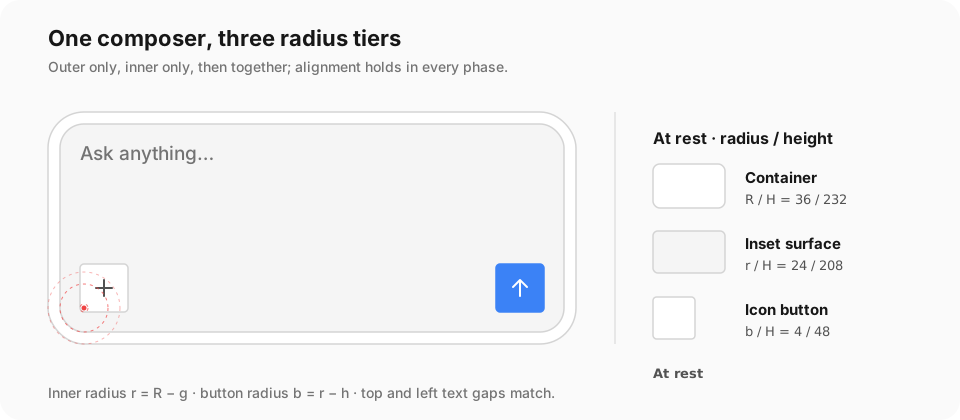
圓角必須管轄整個可見表面,而不只是它的邊框。外露的轉角須對其後方的表面保持透明;子元素的背景、選取填色和捲動內容也必須跟隨邊界。請為內部表面設定自己的圓角,或以 `overflow-hidden`(`.overflow_hidden()`)裁切容器,然後在兩種主題下以對比強烈的背景檢查該組合。選擇裁切方式時,請保留向外的焦點環。
使用精簡的間距級別並重複使用。相關的標籤/控制項配對之間應比不同群組之間更近;不同群組之間應比不同章節之間更近。優先使用應用程式元件的尺寸(小、預設的中、大),而不是一次性的高度。工具列和資料密集的畫面可使用緊湊變體,但不要用它來把含糊不清的版面硬塞進更少的空間。
共用的語意級別刻意保持精簡:間距大約依 2、4、8、12、16、24 和 32 點遞進,字體則維持在 12、14、16、18 和 20 點左右。請把這些視為彼此之間的關係,而不是容許把它們目前的數值散落在功能程式碼各處。Tailwind 的間距級別已提供這些數值:一個級距為 4 點(`p-4` 即 16pt),無論是 class 還是有型別的 Rust 方法皆然;`nsh.json` 的 `"tailwind"` 中的 `"spacing"` 會改變 class 的級距,而有型別的方法則沿用 Tailwind 的預設級別。如果應用程式需要不同的級別,應在自己的元件或主題 token(`p-(--gap-card)`)中擁有它,並一致地使用。
### 空間語法
間距表達關係。要從語意級距中選取間隙,先問這兩個元素彼此之間意味着甚麼:
| 關係 | 典型類別 | 目前級距 | 示例 |
| --- | --- | --- | --- |
| 視覺校正 | `gap-0.5` | 2 pt | 圖示基線、緊湊分隔線 |
| 同一控制項的各部分 | `gap-1` | 4 pt | 選單圖示與標籤、標題與描述 |
| 密切相關的控制項 | `gap-2` | 8 pt | 按鈕圖示與標籤、對話框操作 |
| 同一內容群組 | `gap-3` | 12 pt | 通知欄位、緊湊表單列 |
| 同一區段內的不同群組 | `gap-4` | 16 pt | 面板內距、表單群組 |
| 不同區段 | `gap-6` | 24 pt | 頁面或檢視器中的主要區塊 |
| 主要區域邊界 | `gap-8` | 32 pt | 空白狀態的留白、頁面分帶 |
這些數值描述的是預設級距,並非要逐字重複的字面值。請使用間距類別和型別化方法(`gap-2`、
`.gap_2()`、`p-4`、`.p_4()`)或主題的 token。產品自有的級距應保留相同的排序與
關係,並透過應用程式自己的元件傳遞,而不是在每個呼叫處逐一寫出。
在處理水平與垂直空間時,請遵循以下規則:
1. **先內後外。** 元件的內距屬於該元件;元件之間的間隙則屬於它們的父層。
2. **垂直節奏顯示分組。** 標題與其描述之間的間隙,應小於該描述與下一區段之間的間隙。相等的間隙意味着相等的關係。
3. **水平空間有助掃視。** 重複的列應讓圖示、標籤、數值、徽章和尾端操作維持在穩定的欄位上。
4. **前緣與後緣屬於語意。** 以閱讀順序的邊緣思考,並將其寫成起始與結束(`ps-*`、
`me-*`、`.ps_4()`),讓版面能在由右至左的語系下鏡像。
5. **不要重複加內距。** 放在已有內距的面板中的卡片,不應自動再加上一整份面板內縮。
6. **審慎使用視覺對齊。** 對圖示或字形幾何作出一至兩點的校正是合理的,但須記錄為何它與級距不同。
常見的組合方式可說明這些關係:
- 按鈕內容在小尺寸使用 4 pt,在一般尺寸使用 8 pt;
- 對話框的標題區與頁腳區使用 8 pt 的內部間隙;
- 緊湊的清單與選單列使用 4 pt 垂直內距和 8–12 pt 水平內距;
- 工作表(sheet)標題區的前緣約為 16 pt、後緣約為 12 pt,為關閉操作預留空間,而頁腳區則使用 16 pt 水平和 12 pt 垂直空間;
- 通知使用 16 pt 水平內距和 12 pt 欄位間隙,因為圖示、訊息和操作是各自獨立的群組。
不要將這些當作適用於所有介面的照抄配方。它們揭示的是系統的道理:控制項內部更緊湊、列以利掃視為優先,而容器在邊界處花費的空間多於內容之間。
### 比例與層級階層
先從內容需求入手,再設定比例。當某個窗格的角色明顯不同時,避免隨意對半分。
- 導覽側邊欄應寬得足以讓標籤穩定顯示,但在視覺上要明顯從屬於工作區。請為它指定最小、偏好和最大寬度(`min-w-*`、`w-*`、`max-w-*`),而不是只用百分比。
- 在主從式(master–detail)版面中,讓集合保持易於掃視,並將多出的空間分給詳細資料窗格。大約三分之一/三分之二的起始比例通常很有用,但內容限制才是最終依據。在手機上,兩者會變成 `NavStack` 的兩個頁面。
- 檢視器與輔助工作表預設不應遮蓋主要物件。當內容增加時,它們應可調整大小或可關閉;[`Sheet`](https://nsh.dev/translations/zh-HK/elements/sheet.md) 會隨背景遮罩、Escape 和返回操作而關閉。
- 對話框的寬度取決於要作出的決定:簡短確認用 `AlertDialog`,中等表單,或為複雜工作使用專屬視窗/頁面。不要僅為了製造留白而放大對話框。
- 最強的立體層級(elevation)保留給最上層的決策層。在同一層內,請用背景和細線來顯示層級,而不是使用越來越大的陰影。
為每個主要區域定義三項尺寸限制:其任務仍能運作的最小值、舒適的預設值,以及它如何吸收多餘空間。當使用者控制的分割代表工作流程偏好時,請將其持久保存,並在還原時按目前視窗限制數值範圍。
### 對齊細節
對齊是一套結構性系統,而不是最後的修飾步驟。為每個介面建立一小組對齊脊線:共用的前緣與後緣、文字基線、中心線,以及固定的功能欄道。同一層級的元素,即使屬於不同的元件類型,也應由上至下或由前至後貼附於同一條脊線。
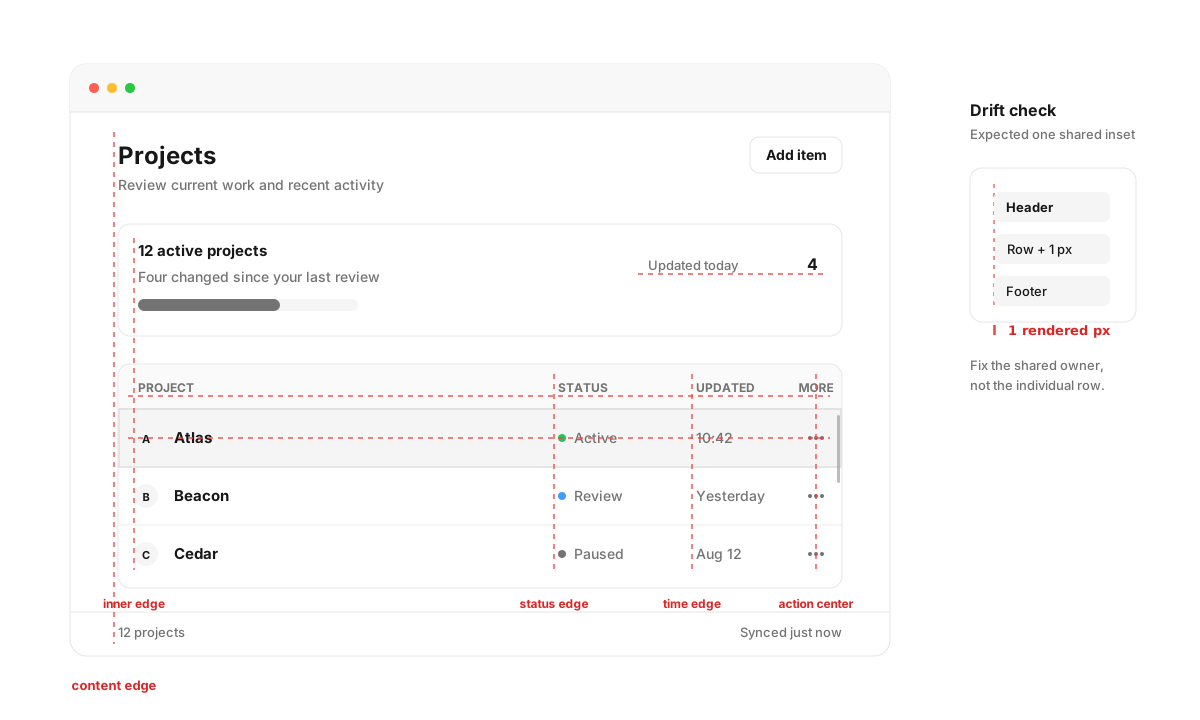
垂直紅線位於共用邊緣或控制項中心旁,用於內容、狀態、時間和尾端操作。水平線位於文字基線下方,或穿過列的中心,以顯示底部對齊和垂直置中對齊。緊湊對照圖則突顯出一個渲染像素的偏移,這必須在其結構擁有者處修正。
- 為同級區域提供共用的內容內縮。描述同一層級的標題、工具列、清單列、空白狀態和頁腳,不應各自創造略有不同的前緣。
- 在整個區域中重複欄位幾何。標頭、列、摘要、載入狀態和行內編輯器,應為身分、中繼資料、狀態、數字和操作預留相同的欄道。
- 跨列與跨區段對齊相關的控制項。由上至下掃視頁面時,表單標籤、欄位、描述和驗證訊息應呈現出穩定的垂直網格。
- 保持水平帶的一致性。共用同一工具列、標頭、狀態列或列的項目,應使用同一條基線或中心線,而不是各自微調偏移。
- 只為真正的階層、包含或展開關係引入縮排。裝飾性的縮排會讓同級項目看起來像從屬項目,並破壞介面的閱讀線。
- 當巢狀層級結束時,要精確回到父層脊線。不要讓累積的內距在巢狀容器之間漂移。
- 即使內容為選用,也要保持脊線。缺少圖示、徽章、描述或尾端操作時,不得使其餘標籤移位;當需要跨列比較時,請使用有意設計的插槽或欄道。
- 在階層相符之處,讓主要區域彼此對齊。側邊欄標頭、內容標題、分割窗格、工具列和底部列不必共用每一個座標,但處於相同層級的部分應形成可見的連續線條。
並非每個邊緣都應對齊。子項可以縮排、主要數值可以領先於其輔助的中繼資料,破壞性的決定也可以加大分隔。這類例外必須傳達階層或意義;不得是各元件內距互不協調所造成的結果。先從共用脊線開始,再明確設定例外。
將精確對齊和重複間隙視為品質不變條件。當兩個邊緣或兩段空間本意相等時,一個渲染像素的差異就是缺陷,而不是可接受的視覺近似。請在具代表性的視窗尺寸、文字大小和顯示縮放比例下,使用量度工具檢查解析後的邊界。比較座標和距離;不要只憑隨意的截圖來核准對齊。
渲染像素容差是驗證規則,而不是以原始點數偏移來修補程式碼的許可。相等的關係應由同一個間距類別或方法、token、網格定義或共用的元件內縮解析而來。當它們不同時,請修正共同的擁有者。要考慮小數佈局和裝置取整(2× 與 3× 手機、小數桌面縮放比例),讓預期的脊線落在同一個實體像素上,而不是在特定縮放比例下漂移。
- 當混合大小的文字共處一列時,按基線對齊文字,而不是按邊界框中心對齊。
- 將圖示置中於固定插槽內,使標籤不會因圖示的固有寬度不同而移動。
- 可比較的數字向結束端對齊,並使用等寬數字(`tabular-nums`);散文和識別碼則向起始端對齊,除非語系另有要求。
- 讓列的尾端操作和展開指示器停留在固定寬度的欄道中。
- 按互動框架對齊表單控制項,而不是按其下方的說明文字對齊。
- 只有當兩側確實各自擁有相反的邊緣時,才使用 `justify-between`(`.justify_between()`);它不應用來掩飾中間缺失的結構。
- 細線屬於邊界的擁有者。兩個相鄰區域不得各自繪製同一條分隔線。
- 捲軸屬於會捲動的區域,並貼靠在該面板、編輯器或視窗的後緣。內容內距可以讓文字和列內縮;但不得將捲軸拉進介面中間。應為捲動視圖的內容加內距,而不是為捲動視圖本身加內距。
### 密度層級
預設為中等。要為整個局部情境更改密度,而不是只改變單一孤立的控制項:
- **comfortable / large(舒適/大):** 新手導覽、稀疏的表單、突出的決定;
- **standard / medium(標準/中):** 大多數應用程式外觀和工作流程,以及所有觸控螢幕;
- **compact / small(緊湊/小):** 桌面工具列、選單、表格和重複出現的專業資料;
- **extra compact / xsmall(極緊湊/特小):** 特殊的高密度工具,絕不能自動作為整個應用程式的選擇。
請使用有界限的級距,而不是任意的尺寸。在觸控螢幕上,每個可按下的目標至少為 44 × 44 點
([觸控目標](https://nsh.dev/translations/zh-HK/docs/accessibility.md#touch-targets))。使用指標裝置時,按鈕通常在約 24、28 和 32 pt 的框架之間變化,輸入框在大尺寸時可達約 40 pt,表格列則約為 28、32 和 40 pt。請讓應用程式的元件提供一種尺寸,能同時改變字體、圖示、內距和點擊目標;只改變外框的自訂高度通常並不完整。
### 文字大小、基準字體與點數
設計良好的級距能在文字放大時保持層級。當標題與內文、控制項與圖示、內外間距、主要與次要區域之間的關係,在每一種大小下感覺依然相同時,較大的文字才算成功,而不是僅僅讓每個物件都變大。
NSH 的長度單位是點(points),而使用者的文字大小(iOS 上的 Dynamic Type、Android 上的字體大小、桌面系統的文字縮放、宿主應用程式自己的設定)會縮放文字:每一個允許字體縮放的文字和輸入框都會變大,而間距、圓角半徑、邊框和圖像則保持原有大小([文字大小](https://nsh.dev/translations/zh-HK/docs/device-and-environment.md#text-size))。應用程式的基準文字大小(Tailwind 的 `text-base`,16 點)是字型級距所圍繞的內文大小。
以比例來設計:
- 字型級距在基準內文大小周圍保持相同的層級;
- 間距級距在字型周圍保持相同的分組關係;
- 控制項框架和點擊目標隨其標籤一同增長:按其內容和最小值來決定尺寸(`min-h-11`),而不是使用固定高度;
- 窗格的最小值和舒適寬度要考慮到較大的文字;
- 圓角半徑和焦點處理須與控制項框架保持視覺上的一致。
由於文字會自行增長,圍繞它的固定框架就會失效:固定高度按鈕內的較大標籤、固定窗格最小值內的較大文件,或固定列高內的較大列,都會破壞原有的節奏,並可能造成內容被裁切。當文字變大時,讓列換行或改為單欄排列(`fontScale()`、`font_scale()`),並限制本來就很大的文字的縮放比例,例如 34pt 的標題(`maxFontSizeMultiplier`)。
原則上,應用程式佈局不應寫入字面的點數值(`p-[13px]`、`px(13.0)`)。請使用間距級距(`p-2`、`gap-3`、`w-64`、`text-sm` 及其型別化方法)或應用程式的元件尺寸。只有當數值代表實體或點陣邊界時,才使用字面點數:細線、平台視窗內縮、點陣圖尺寸、最小點擊測試容差,或必須與外部介面相符的幾何。這些都是經過審核並有記錄的例外。產品的間距、字型、圖示大小和一般控制項幾何,一律維持在級距上。
請在多種文字大小下測試,而不僅是預設大小。驗證層級、換行、截斷、最小視窗大小、窗格調整大小、焦點環的間距、彈出視窗的位置,以及清單列的量度。
### 表面與層級
使用層級來說明堆疊關係,而非表示重要程度。基底表面保持平坦,以分隔線和背景對比界定各區域。彈出視窗、選單、面板、對話框和通知由於位於其他內容之上,可以使用逐級加強的陰影。不要為每張卡片都加上陰影。
同類表面應採用同一種處理方式。為各類彈出元件提供一套統一的主題化表面(`popover` 標記、邊框、`radius` 及一種陰影),使 `Popover`、`Menu`、`ContextMenu` 和 `Tooltip` 不會各自走樣。當應用程式自行設計另一種錨定表面時,應重用這套處理方式,而不是用互不相關的邊框和陰影字面值去近似模擬。
### 字體與圖示
介面文字使用平台的 UI 字體,等寬字體只用於程式碼、識別碼、快捷鍵和需要對齊的數字資料。正文要保持易讀,避免過多的大寫字母或字距,對中日韓(CJK)文字尤其如此。
一個產品只使用一套圖示。圖示用來補充標籤,不應該用來取代標籤,讓使用者去猜測不熟悉的操作。只有圖示的按鈕必須有可存取名稱(`accessibilityLabel`)。其視覺說明依照下文的工具提示政策處理。使用實心或有顏色的圖示來表示狀態,而不是單純為了讓工具列顯得活潑。
## 版面配置模式
### 選擇穩定的外殼
大多數應用程式應採用以下其中一種外殼:
- **單一工作區:** 一個標題列或工具列,下方是一個主要檢視;
- **導覽堆疊:** 頁面以推入和彈出方式切換(`NavStack`),在手機上配合系統的返回手勢;
- **側邊欄工作區:** 常駐的導覽列位於一側,旁邊是會變換的詳細檢視;
- **主從式(master–detail):** 可調整大小的集合窗格和詳細窗格,在手機上則為兩個頁面;
- **文件工作區:** 以分頁處理多個長期存在的物件;
- **工具視窗:** 只處理一項集中的任務,操作路徑簡短而固定。
內容變換時,全域導覽應保持穩定。使用 `flex-1`(`.flex_1()`)把剩餘空間交給主要工作區,並在溢出的子元素需要收縮時使用 `min-w-0` / `min-h-0`。使用 `Scroll` 和 `List` 取得其設計的行為,而不要用巢狀檢視重新構建捲動或虛擬化功能。
在桌面平台上,應用程式自行繪製的標題列([`nsh/desktop`](https://nsh.dev/translations/zh-HK/modules/nsh-desktop.md))首先是視窗外框。請保留其拖曳區域(`.window_drag(true)`),並避免把一般的標題點擊綁定到不常用的編輯命令。重新命名應放在明確的物件命令之後,並在適當時提供鍵盤操作路徑。
### 回應式視窗
視窗可以是任何大小:由使用者、分割檢視或宿主應用程式決定。請預先決定視窗變窄時會發生甚麼事:
1. 保住主要任務;
2. 讓可調整大小的區域縮小至已記載的最小值;
3. 收起次要標籤或檢閱面板;
4. 把低頻率的操作移入選單;
5. 只捲動內容確實溢出的區域。
不要在隱藏某項操作時不提供其他途徑。如果只有清單或文件主體需要捲動,就避免讓整個視窗捲動。斷點(`md:`、`lg:`)和 `windowSize()`(Rust 中為 `window()`)應跟隨 NSH 所渲染的表面。
NSH 的彈性版面配置與其他版面配置系統一樣存在固有尺寸的壓力:帶有 `flex-1` 的子元素在內容很長時,仍可能拒絕收縮。設計與實作必須就哪些窗格可以收縮、截斷、換行或捲動達成一致。被裁切的區域也會裁掉向外延伸的焦點環;切勿為了簡化溢出處理而犧牲鍵盤可見性。
### 表單與設定
每個欄位都要有可見的標籤,說明或驗證訊息應放在其所描述的欄位旁邊。相關欄位要對齊,但不要把較長的標籤硬塞進狹窄的固定欄寬。使用合適的控制項:獨立的選項用 `Checkbox`,少量可見的選項用由 `Radio` 組成的 [`RadioGroup`](https://nsh.dev/translations/zh-HK/elements/radio.md),較多的選項用由選項組成的 `Menu`,而即時生效的設定則用 [`Switch`](https://nsh.dev/translations/zh-HK/elements/switch.md)。它們的各個部件(開關的軌道和滑塊、核取方塊的指示器)由應用程式自行設定樣式,並使用會跟隨控制項變化的 `checked:`、`indeterminate:` 和 `disabled:` 類別:
```rust
use nsh_base::{switch, theme};
fn setting_switch(label: &'static str, on: Signal) -> impl IntoElement {
switch()
.checked(on)
.on_change(move |next: &bool| on.set(*next))
.flex_row()
.items_center()
.gap_3()
.track_style(|s| {
s.w(px(44.0))
.p(px(2.0))
.rounded_full()
.bg(move || theme().muted)
.transition_colors()
.checked(|s| s.bg(move || theme().primary))
})
.thumb_style(|s| {
s.size(px(20.0))
.rounded_full()
.bg(move || theme().background)
.shadow_sm()
.transition_transform()
.checked(|s| s.translate_x(px(20.0)))
})
.child(text(label).text_color(move || theme().foreground))
}
```
```tsx
import { Text } from "nsh";
import { Switch } from "nsh/base";
function SettingSwitch(props: { label: string; on: boolean; onChange: (e: { checked: boolean }) => void }) {
return (
{props.label}
);
}
```
「全選」核取方塊以不確定狀態表示部分選取:
```rust
use nsh_base::{checkbox, theme};
fn select_all(selected: Signal, total: usize) -> impl IntoElement {
checkbox()
.checked(move || selected.get() == total)
.indeterminate(move || selected.get() > 0 && selected.get() < total)
.on_change(move |all: &bool| selected.set(if *all { total } else { 0 }))
.flex_row()
.items_center()
.gap_2()
.indicator_style(|s| {
s.size(px(20.0))
.items_center()
.justify_center()
.rounded(move || theme().radius)
.border_2()
.border_color(move || theme().border)
.checked(|s| s.bg(move || theme().primary).border_color(move || theme().primary))
.indeterminate(|s| s.bg(move || theme().primary).border_color(move || theme().primary))
})
.indicator(text(move || mark(selected.get(), total)).text_color(move || theme().primary_foreground))
.child(text("Select all").text_color(move || theme().foreground))
}
fn mark(selected: usize, total: usize) -> &'static str {
if selected == total { "✓" } else if selected > 0 { "–" } else { "" }
}
```
```tsx
import { Text } from "nsh";
import { Checkbox } from "nsh/base";
function SelectAll(props: { selected: number; total: number; onChange: (e: { checked: boolean }) => void }) {
return (
0 && props.selected < props.total}
onChange={props.onChange}
class="flex-row items-center gap-2"
indicatorClass="size-5 items-center justify-center rounded-(--radius) border-2 border-border checked:border-primary checked:bg-primary indeterminate:border-primary indeterminate:bg-primary"
indicator={
{props.selected === props.total ? "✓" : props.selected > 0 ? "–" : ""}
}
>
Select all
);
}
```
操作進行期間要停用提交,保留使用者的輸入,並在操作附近顯示結果。確保輸入欄位位於軟鍵盤上方(`env(keyboard-inset-height)`)。對話框只用於簡短而集中的決定;需要探索或涉及大量欄位的工作流程,則使用整頁或面板。
載入處理必須反映實際的等待。切換內容已經可用的設定面板時應即時完成;只有在內容確實正在載入而且其形狀已知時,才適合使用骨架畫面。
## 元件與組合
遵循 Shadcn 的原則:元件是建構材料,而不是封閉的設計系統。`nsh/base` 提供行為;應用程式則在自己的元件中提供一致的預設值,並負責組合方式和產品語意。
- 按意義使用元件變體。主要(primary)樣式只保留給決策區域中明確的預設提交操作,通常是在桌面平台上按 Return 所觸發的操作。單獨出現、使用頻繁或令人期望的操作,不會自動成為主要操作。管理工具列中的 `Add` 命令通常使用預設按鈕;表單中預設的 `Create` 提交則可以使用主要樣式。破壞性的操作使用 destructive,工具列上較不搶眼的操作使用 ghost。
- 優先使用明確的部件和插槽,而不是為任意的子孫元素設定樣式。
- 在整個產品中保持重複出現的模式一致。如果它帶有領域語言或政策,就把它包裝成應用程式元件。
- 依其語意角色使用標準元件。`Menu`、`ContextMenu`、`Popover`、`Sheet`、`Dialog` 和 `AlertDialog` 不是可以互換的方框;它們各自擁有不同的選取、焦點、鍵盤、關閉和版面配置契約,並且在每種裝置上有各自的形式。
- 保持元件系列的幾何形狀一致。選單列共用垂直和水平內距、高度、圖示和勾號的位置、分隔線、圓角半徑及狀態處理。不要用間距只是近似系統選單的自訂彈出視窗去模仿選單。
- 不要僅僅為了重新命名每個屬性,或凍結其所有功能而包裝元件。
- 不帶產品樣式的可重用行為,應移至 `nsh/base`,或應用程式各產品共用的 crate;帶有主題和特定風格的呈現則留在應用程式的元件中。
```rust
use nsh_base::{button, theme};
/// The footer of a form: a default Cancel and the primary commit.
fn form_actions(cancel: impl Fn() + 'static, create: impl Fn() + 'static) -> impl IntoElement {
view()
.flex_row()
.justify_end()
.gap_2()
.child(
button()
.on_press(cancel)
.rounded(move || theme().radius)
.border_1()
.border_color(move || theme().border)
.px_4()
.py_2()
.active(|s| s.bg(move || theme().muted))
.child(text("Cancel").text_color(move || theme().foreground)),
)
.child(
button()
.on_press(create)
.rounded(move || theme().radius)
.bg(move || theme().primary)
.px_4()
.py_2()
.active(|s| s.bg(move || theme().primary.opacity(0.9)))
.child(text("Create").text_color(move || theme().primary_foreground)),
)
}
```
```tsx
import { Text, View } from "nsh";
import { Button } from "nsh/base";
// The footer of a form: a default Cancel and the primary commit.
function FormActions(props: { onCancel: () => void; onCreate: () => void }) {
return (
);
}
```
## 互動狀態
### 讓結果在點擊前就能被理解
控制項應能預示其結果。使用使用者熟悉的平台控制項和位置,讓人無須先學習介面也能操作。控制項的標籤說明操作和對象,其狀態顯示是否可用,而回饋則確認相同的結果。
如果 Button 會開啟設定流程,就不要把它標為 `Save`;如果它只是把項目從群組中移除,就不要標為 `Delete`。當上下文不足以說明範圍時,要明確指出範圍。啟動時立即回應,在較長的工作期間防止重複提交,並在發生變化的物件附近顯示結果。只有在結果本身不可見時,才加入成功訊息。
每個互動控制項都應針對以下狀態設計:
| 狀態 | NSH | 設計要求 |
| --- | --- | --- |
| 靜止 | | 清晰的可操作提示,不帶視覺雜訊 |
| 懸停 | `hover:` | 細微的指標回饋,絕不是唯一的提示 |
| 按下 | `active:` | 即時的按下回饋,由應用程式設定樣式 |
| 開啟/按下 | 彈出視窗的 `open` | 附屬彈出視窗開啟期間持續的回饋 |
| 可見焦點 | `focus-visible:` | 高對比的鍵盤焦點環 |
| 已選取/已勾選 | `selected:`、`checked:` | 與懸停有所區別的持續狀態 |
| 停用 | `disabled:` | 降低強調程度,且不會出現具誤導性的懸停或按下回應 |
| 載入中 | | 保留上下文、防止重複操作、說明較長的等待 |
| 錯誤 | | 說明發生了甚麼事,以及如何復原 |
在桌面平台和網頁上,應使用 [`keymap`](https://nsh.dev/translations/zh-HK/modules/nsh.md#keymap) 綁定應能以鍵盤操作的命令。配合使用者熟悉的平台快捷鍵(`"mod+k"` 在 macOS 上是 Command,在其他平台上是 Control),在選單或工具提示中顯示快捷鍵,並在開啟或關閉覆蓋層之後,讓焦點停留在合理的位置。
選取是資訊模型的一部分,而不是可有可無的修飾。分頁、分段選項、可選取的列、篩選器和導覽目的地,都必須顯示持續的已選取狀態(`selected`,螢幕閱讀器會朗讀此狀態)。擁有選單的按鈕必須在彈出視窗關閉前保持明顯的按下或開啟狀態;單靠懸停無法說明觸發元件與表面之間的關係。
```rust
use nsh_base::{tab, theme};
fn section_tab(label: &'static str, id: Section, current: Signal) -> impl IntoElement {
let selected = move || current.get() == id;
tab()
.selected(selected)
.on_press(move || current.set(id))
.rounded(move || theme().radius)
.px_3()
.py_2()
.selected_style(|s| s.bg(move || theme().muted))
.child(text(label).text_color(move || {
if selected() { theme().foreground } else { theme().muted_foreground }
}))
}
```
```tsx
import { Text } from "nsh";
import { Tab } from "nsh/base";
function SectionTab(props: { label: string; selected: boolean; onPress: () => void }) {
return (
{props.label}
);
}
```
在分段控制項中,被選取的填色與未選取的表面必須與容器共用同一輪廓。兩者都不可使末端的圓角變成直角,也不可使任何邊界看起來比其他邊界更粗。
要顯示已選取的導覽項目、清單列或分頁,應透過該項目本身的表面:選取的填色、較強的前景色,或較粗的字重。不要加入前緣直條或單側邊框作為選取標記。這是網頁範本的習慣,不是原生慣例;它會破壞項目的圓角輪廓,並為本來已按文字對齊的欄位多加一條互相競爭的邊緣。
對於破壞性操作,要區分可還原和不可還原的工作。可還原的更改,優先使用復原或暫時性通知。當後果嚴重而且無法復原時,使用 [`AlertDialog`](https://nsh.dev/translations/zh-HK/elements/alert-dialog.md);並在確認文字中指出具體的物件和後果。
### 指標慣例
按鈕、核取方塊、選單項目、分頁和其他控制項使用預設游標。連結和行為像連結的內容則使用手指指標(`cursor-pointer`)。文字、調整大小、抓取和禁止游標,只在描述正在進行的操作時使用。游標用來強化操作提示,但不能取代控制項的可見狀態或可存取角色。
懸停效果要適度,因為觸控、鍵盤和輔助功能的互動都沒有懸停。不要讓破壞性或必要操作唯一的一份入口只在懸停時才顯示。情境式的列操作在靜止時可以變得較不顯眼,前提是相同的命令仍可透過選取、鍵盤或右鍵選單使用。
### 優先使用命令表面,而非懸停工具列
按命令的使用頻率和範圍,決定操作放在哪裏:
- 主要或常用的操作,以帶標籤的按鈕或使用者熟悉的工具列控制項保持可見;
- 目前區域的次要操作,放在可見的 [`Menu`](https://nsh.dev/translations/zh-HK/elements/menu.md) 觸發元件之後;
- 作用於指標或手指所指物件的命令,放入 `ContextMenu`:在桌面平台上是按右鍵,在觸控螢幕上是長按;
- 如果重要命令有自然的鍵盤形式,就同時透過鍵盤快捷鍵([`keymap`](https://nsh.dev/translations/zh-HK/modules/nsh.md#keymap))提供,並放在應用程式選單中(來自 [`nsh/desktop`](https://nsh.dev/translations/zh-HK/modules/nsh-desktop.md) 的 `Menu.setApplicationMenu`);
- 只有在命令於其他地方仍可使用時,才把懸停時顯示的圖示當作它的捷徑。
這不只是視覺上的偏好。`nsh/base` 的選單已經處理了在觸發元件處的定位、桌面平台上的層疊子選單、手機上以面板就地展開子選單、透過選擇項目、在外部按下、Escape 或返回來關閉,以及供螢幕閱讀器使用的選單和選單項目角色。自訂的懸停按鈕條必須重新構建這些行為,而且對觸控、純鍵盤和許多輔助技術的工作流程來說是不可見的。
```rust
use nsh_base::{menu, menu_item, menu_separator, theme};
use nsh_core::{color::black, element::StyleRefinement};
/// The app's popup surface, shared by its menus, popovers and tooltips.
fn popup(s: StyleRefinement) -> StyleRefinement {
s.min_w(px(192.0))
.p_1()
.rounded(move || theme().radius)
.border_1()
.border_color(move || theme().border)
.bg(move || theme().popover)
.shadow_lg()
}
fn item(label: &'static str, on_select: impl Fn() + 'static) -> impl IntoElement {
menu_item()
.on_select(on_select)
.px_3()
.py_2()
.rounded(move || theme().radius)
.hover(|s| s.bg(move || theme().muted))
.active(|s| s.bg(move || theme().muted))
.child(text(label).text_color(move || theme().foreground))
}
fn more_menu(rename: impl Fn() + 'static, duplicate: impl Fn() + 'static, delete: impl Fn() + 'static) -> impl IntoElement {
menu()
.offset(px(4.0))
.popup_style(popup)
.backdrop_style(|s| s.bg(black().opacity(0.5)))
.trigger(
view()
.label("More actions")
.size(px(44.0))
.items_center()
.justify_center()
.rounded_full()
.active(|s| s.bg(move || theme().muted))
.child(text("⋯").text_color(move || theme().foreground)),
)
.child(item("Rename…", rename))
.child(item("Duplicate", duplicate))
.child(menu_separator().h(px(1.0)).my_1().bg(move || theme().border))
.child(item("Delete…", delete))
}
```
```tsx
import { Text, View } from "nsh";
import { Menu, MenuItem, MenuSeparator } from "nsh/base";
/** The app's popup surface, shared by its menus, popovers and tooltips. */
export const popup = "min-w-48 rounded-(--radius) border border-border bg-popover p-1 shadow-lg";
const item = "rounded-(--radius) px-3 py-2 hover:bg-muted active:bg-muted";
function MoreMenu(props: { onRename: () => void; onDuplicate: () => void; onDelete: () => void }) {
return (
);
}
```
當使用者需要明顯看到還有更多命令時,例如工具列溢出選單、文件操作或帳戶選單,請選用 `Menu`。對於以選取項目或物件為範圍的命令,例如重新命名、複製、顯示位置或移除,請選用 `ContextMenu`。右鍵選單不可以是執行必要命令的唯一方法;應視情況提供選單列、工具列、鍵盤或詳細檢視的途徑。
不要為了讓畫面看起來簡約而把所有操作都放進選單。可發現性和速度很重要:主要操作保持可見,危險的項目要清楚標示並加以分隔,而同一個選單項目無論出現在何處,都應使用相同的動詞、圖示、快捷鍵、啟用狀態和結果。
### Button 代表應用程式操作;Link 代表外部資源
當啟動後會改變應用程式狀態、確認決定、開啟工具、提交資料或執行指令時,請使用 `Button`。按所在位置的層級決定其樣式:
- 主要按鈕(primary):用於決策區域內唯一需要強調的確認操作;
- 預設按鈕(default):用於一般可見的操作;
- 外框按鈕(outline):用於需要清晰邊界但強調程度較低的操作;
- 幽靈按鈕(ghost):用於大家熟悉、強調程度低的工具列及行內操作;
- 圖示按鈕(icon):只用於廣為人知的符號,並須設定無障礙名稱;若含義或作用範圍不明確,亦須加上 tooltip。
不要因為按鈕是畫面上唯一的操作、位於右上角,或團隊希望提高點擊率,就把它設為主要按鈕。主要按鈕代表預設的確認操作及其鍵盤行為。如果啟動後只是普通指令,例如新增項目、開啟工具或重新整理檢視,請按其所在層級使用預設、外框或幽靈按鈕。
只有在目標為外部資源時,才使用帶底線的連結(`role="link"`),例如 URL、網頁、線上文件或電郵地址。它使用手指指標游標,因為其約定是離開目前的應用程式環境前往該資源。不要為了讓功能性指令看起來低調而使用連結樣式。外觀像連結的刪除、儲存、重新整理、新增、開啟選單或應用程式內導覽操作,會隱藏控制項的可操作提示,並暴露錯誤的無障礙角色。
「檢視」二字不會令應用程式內的目的地變成連結。完整報告、分析、詳細資料面板或本機記錄,仍須透過按鈕、列、卡片、分頁或展開控制項開啟。當所在卡片已經說明會開啟甚麼內容時,請使用簡潔且配合情境的標籤,例如 `Full analysis`;底線只保留給確實會在瀏覽器或郵件程式中開啟的資源。
所有內部導覽,包括側邊欄項目、分頁、麵包屑、清單項目、開啟本機檢視或切換工作區,都必須使用導覽堆疊、`Button` 或相應的元件。視覺強調應透過按鈕的 variant 或導覽元件的選取狀態來設定,切勿以錯誤的語意來達到效果。
## 回饋與覆疊層
選擇最小而又適合該決策的介面:
- tooltip:簡短說明或快速鍵([`Tooltip`](https://nsh.dev/translations/zh-HK/elements/tooltip.md),或任何元素的 `tooltip`);
- popover:不打斷任務的情境控制項([`Popover`](https://nsh.dev/translations/zh-HK/elements/popover.md));
- 選單:精簡的操作清單([`Menu`](https://nsh.dev/translations/zh-HK/elements/menu.md));
- 通知:不需要作決定的非同步狀態;
- 對話框:需要專注處理的決定或簡短表單([`Dialog`](https://nsh.dev/translations/zh-HK/elements/dialog.md));
- 警示對話框:對影響重大的操作作明確確認([`AlertDialog`](https://nsh.dev/translations/zh-HK/elements/alert-dialog.md));
- sheet:需要更持久空間的輔助工作([`Sheet`](https://nsh.dev/translations/zh-HK/elements/sheet.md))。
每種介面都會以裝置慣用的形式呈現,並源自應用程式所設計樣式的同一個結構(`popupClass`、`backdropClass`):
| | 桌面電腦 | 手機及平板電腦 |
| --- | --- | --- |
| `Tooltip` | 指標停留在元素上之後 | 只在應用程式開啟時才顯示 |
| `Popover` | 錨定顯示;在外部按下會關閉它,而該次按下會繼續傳遞 | 錨定顯示;在外部按下只會關閉它 |
| `Menu` | 在觸發元素處彈出,支援層疊子選單 | 從底部彈出的 sheet;子選單會取代原有項目 |
| `ContextMenu` | 按滑鼠次要按鈕,在指標位置開啟 | 長按手指開啟 sheet |
| `Sheet` | 覆蓋在背景遮罩上的邊緣面板 | 相同 |
| `AlertDialog` | 平台對話框樣式的警示 | 系統的警示或動作 sheet |
tooltip 用來補充缺少的含義,而不是重複顯而易見的操作。只在符號不熟悉、作用範圍含糊,或有一個原本隱藏的實用快速鍵時才使用。訊息頁尾中重複出現、容易辨認的指令(例如複製和下載)需要無障礙名稱及鍵盤操作支援,但懸停標籤只會增加干擾而不會更清楚。手機只會在應用程式開啟時才顯示 tooltip,因此 tooltip 絕不可承載觸控用戶所需的資訊。
即使警示不會開啟強制回應視窗,也會打斷視覺層級。請只將它用於目前任務中需要注意的重要或特殊資訊,不要把它當作裝飾性容器來放置一般說明、提示或填補空白。若內容不需要立即留意或處理,請優先使用行內說明、淡色文字或一般區段。
避免疊加多個覆疊層。Escape 鍵和 Android 返回鍵會關閉最上層可關閉的圖層;請透過 `onOpenChange` 讓應用程式狀態保持同步,並將焦點移回觸發元素或下一個合理的目標。
覆疊層中的操作必須指向該覆疊層實際顯示的物件或狀態。例如,只有在可見獨立的最近記錄區段而且其中有項目時,才提供 `Clear history`。搜尋結果、最近項目和我的最愛是不同的集合;請為它們加上標籤並分隔開來,不要合併成一個沒有說明的清單。對不適用的操作,請將其隱藏,或停用並提供有用的原因,不要在頁尾放置含義不明的垃圾桶圖示。
頁尾空間並不是設計中沒有安排位置的功能的收容所。頁尾可以顯示快速鍵、狀態或適用於整個介面的操作,但每個項目都必須回答:它的對象是甚麼、為何現在可用、影響範圍是甚麼,以及啟動後哪些可見狀態會改變。
## 動態效果
動態效果用來解釋變化,而不是環境裝飾。請使用簡短的轉場來表現出現、關閉、展開和空間連續性。如果以不透明度或 transform 已足以表達相同關係,就避免為大幅度的版面變化加上動畫。請遵從減少動態效果的偏好設定(`motion-reduce:`、`reduceMotion()`),絕不要求必須透過動畫才能理解狀態,也不要為每個元件加入預設動畫。
```rust
view()
.on_press(open)
.transition_transform()
.duration(150.0)
.when(!reduce_motion(), |v| v.active(|s| s.scale(0.97)))
```
```tsx
```
動態效果的策略屬於應用程式層。`nsh/base` 負責轉場所需的生命週期機制或幾何資訊,但不會決定每個產品都要淡入淡出或滑動。請為各自獨立產生動畫的數值提供穩定的識別,並讓中斷的動畫從目前取樣的數值平滑反向,而不是從舊的終點重新開始。
動態效果須配合互動的連續性。當指標或捲動位置在相關目標之間移動時,請保持預覽介面穩定,並就地更新其內容或位置。只在互動結束後才關閉它;每次更新都重複淡出再進入,看起來會像閃爍。
## 設計資料密集的介面
密集不等於擠迫。在表格、樹狀結構、長清單和編輯器中:
- 保持標題及主要列識別在視覺上穩定;
- 對齊可作比較的數值,並在適當時使用等寬數字;
- 區分焦點、懸停、作用中的列和多選狀態;
- 讓排序和篩選保持可見且可還原;
- 在篩選和重新排序時,按領域識別保留選取狀態;
- 對大型集合進行虛擬化(`List`),同時不改變鍵盤語意;
- 對次要欄位和檢視器使用漸進式揭露;
- 提供實用的空狀態,說明下一步操作。
需要在一致的欄位之間作比較時,請選擇表格;需要瀏覽性質不同的項目時,選擇清單;具有真正的階層關係時,選擇樹狀結構。不要把複雜的資料版面當作視覺風格。
## 介面語言
文字是介面架構的一部分。請把一項功能的詞彙當作一個系統來撰寫,涵蓋目的地、物件、指令、狀態和結果,而不是把實作功能逐一孤立地翻譯。在實際情境中,優先採用仍然準確的最短措辭。
### 讓情境承載情境
不要重複周圍介面已經交代的資訊。側邊欄的目的地通常就是物件或領域本身:使用 `Users`,而不是 `User Management`;使用 `Shortcuts`,而不是 `Shortcut Configuration Management`。若某一欄的每一列已包含操作,可以省略籠統的 `Operation` 標題。標題為 `Delete “Roadmap”?` 的對話框,不需要在內文再次重複相同的提問。
這是情境精簡,並非為刪而刪。當文字會影響決定時就應加上,例如指出受影響的範圍、不可還原的後果、不尋常的前置條件,或復原的方法。每多一個字,都應回答目前版面尚未回答的問題。
目的地和物件使用名詞(`Users`、`Appearance`、`Orders`),指令使用動詞(`Save`、`Duplicate`、`Export`),狀態則使用形容詞或短語(`Offline`、`Up to date`、`Pending review`)。除非某個詞能區分真正的領域概念,否則避免使用 `Management`、`Module`、`Page`、`Function`、`Operation` 和 `System` 這類包裝詞。
### 撰寫每種語言,而不是翻譯其句式
從共同的意圖、層級和術語出發,再為每個語言地區撰寫自然的介面語言。不要保留來源語言的詞序、字數、客套的禮貌用語或語法類別。英文的 `Users` 可以表達一個中文功能概念,而該概念若按字面展開會變成「用戶管理」;忠實是指保留目的,而不是保留每個詞語。
刪去由所屬資訊架構已提供的詞語。在 `Settings` 介面中,目的地往往直接是 `Account`,而不是 `Account Settings`,更絕不會是不自然的單數 `Account Setting`。正確的英文標籤,是根據其角色和鄰近項目來選擇,而不是根據獨立的來源短語。
為反覆出現的物件、指令和狀態維護一個精簡的產品詞彙表。除非情境確實改變了含義,否則在工具列、選單、右鍵選單、對話框、快速鍵搜尋和文件中,都使用相同的術語。請在實際呈現的介面中檢視文案:相鄰的標籤往往會顯露出重複或範圍不一致的問題,這些問題單看語言檔案是發現不到的。
在本地化的技術文章中,當翻譯會降低精確度時,請保留已確立的框架術語。API 識別符須保持原樣,並以程式碼格式呈現。不要僅僅為了顯得專業而保留普通的外語詞彙。如有需要,在首次使用時解釋所保留的術語,然後在介面、文件和 API 範例中一律使用相同的形式。
在文件中,連結文字須使用具名 API、元件、原始碼檔案或指南的準確英文名稱,包括本地化頁面。例如,寫成 `View`、`Button`、`Menu` 和 `Text`,而不要翻譯其名稱,或加上多餘的 `NSH` 前綴。周圍的解釋文字則使用頁面所用的語言。只為具名目標加上連結;描述引用原因的詞語(例如「原始碼」)請放在連結之外。
在各語言版本共用的技術比較表中,功能名稱、框架名稱、API 名稱和模型名稱須保持其既定的英文形式。請翻譯表格周圍的說明,而不是表格內的技術標籤。在該比較表以外,已有既定本地名稱的常用介面詞彙仍可本地化。
### 按鈕與確認對話框
按鈕標籤預設應簡短,通常只有一兩個字,並描述結果,而不是操作手勢或元件本身。
優先使用 `Save`、`Move` 或 `Delete`,而非 `Click to save`、`Perform move` 或 `Confirm deletion`。對於離開而不提交的操作,請一律使用 `Cancel`。`OK` 僅用於確認純資訊性的內容。
簡短是預設做法,並非字數上限。當較長的標籤能說明後果,或能區分用戶原本可能混淆的選項時,刻意使用較長的標籤會更好,例如 `Delete from this group` 相對於 `Delete everywhere`, or `Restart without saving`。標籤的長度必須換來對決定有關鍵作用的資訊,不可重複對話框的標題或內文。
盡可能使用最具體而簡潔的結果作為確認標籤:
| 情境 | 較弱 | 建議 |
| --- | --- | --- |
| 刪除對話框 | `Yes`、`Sure`、`Confirm deletion` | `Delete` |
| 未儲存的變更 | `Confirm`、`Yes` | `Discard changes` |
| 純確認 | `Confirm operation` | `OK` 或 `Done` |
| 結果沒有明確動詞的複雜同意事項 | `Yes` | `Confirm` |
當周邊的對話框已完整說明某項複雜的承諾,而又沒有更短而準確的結果動詞時,`Confirm` 是可用的後備選項。它不應取代明確的指令。`Sure` 屬於口語,並非穩定的英文指令,意思過於含糊,不適合納入標準詞彙。
確認對話框應構成一個精簡的決定:
- 標題:決定或條件,例如 `Delete “Roadmap”?`;
- 內文:只提供新的範圍、後果或復原資訊;
- 操作:`Cancel` 與結果,例如 `Delete`;
- 破壞性樣式:套用於具破壞性的結果(即帶有 `destructive` 角色的 `AlertDialog` 操作),而不是用來取代精確的措辭。
當可以點出實際情況時,請避免使用 `Notice`、`Warning`、`Error` 和 `Confirmation` 這類泛用標題。
當結構或狀態已經傳達相關意思時,請避免使用「Are you sure you want to…」、「Would you like to…」、「Please note that…」和「successfully」等儀式性用語。禮貌應來自平靜而尊重的語氣,而不是重複的 `please`。
### 大小寫、標點與符號
英文 UI 預設使用句首大寫:應為 `Reset layout`,而非 `Reset Layout` 或 `RESET LAYOUT`。專有名詞和既定的縮寫須保留原樣。只有在平台整合能從中受益時,才為原生選單命令遵循平台慣例(例如標題式大寫),並在同一類元件內一致套用。
全大寫可為極短的區段標籤、眉題、狀態、既定縮寫及類似程式碼的識別名稱提供克制的字體強調。其緊湊的外形和適度的字距可形成與粗體相近的層級,但不適用於按鈕、長標題、句子或密集的清單。請勿在同一區域同時使用大寫、強烈色彩和粗體字重,也不要自動轉換每一個字串:產品名稱、縮寫和本地化內容必須保留其預期的大小寫。
標籤、按鈕、選單項目、分頁、標題、佔位文字和簡短狀態不加句號。完整的說明、警告和錯誤句子則要加。在一般的成功與失敗訊息中避免使用感嘆號。在中文中,句子使用全形標點,而簡短的控制項標籤則依相同的語意規則省略句末標點。
使用單一省略號字元(`…`),而不是三個句點。凡是會開啟對話框、面板或獨立視窗的按鈕或選單項目,以及需要更多輸入或選擇才能完成的命令,例如 `Settings…` 或 `Export…`,都要加上省略號。立即執行的命令則不加省略號。請使用不確定進度指示器來表示正在進行的工作,而不是裝飾性的點點。
錯誤訊息應說明發生了甚麼事,並在有用時提供下一步的復原操作。成功回饋只有在該狀態尚未顯示於畫面時,才需要說明結果狀態。優先使用 `Couldn’t save. Check your connection and try again.`,而非技術代碼或冗長的道歉;當文件已明顯變為已儲存時,請省略 `Saved successfully` 提示訊息。
## 國際化與平台適配
無障礙(A11y)名稱和標籤可保留英文;這些字串不必本地化。當為作用於某個項目的控制項命名時,即使該項目的標籤已本地化,也請沿用該項目本身的標籤。此例外不適用於可見的 UI 文案。
文案必須能應付文字擴展、CJK 排版、由右至左的文字,以及不同的快捷鍵標記方式。不要只依據一個英文標籤來決定控制項的大小。不要把文字放進點陣圖資源,避免串接已翻譯的片段,並且只在產品定義了復原途徑(例如工具提示)的情況下,才讓標籤換行或截斷。
請尊重帶有意義的平台差異:Command 與 Control、原生視窗裝飾、系統外觀、捲軸行為、選單、通知功能,以及在手機上的系統標題列、返回手勢和提示框。保持產品的資訊架構在各平台之間穩定,但不要為了表面上的像素一致而抹去用戶熟悉的平台行為。
NSH 應用程式可在手機、平板、桌面和網頁上運行,而且經常嵌入在宿主應用程式之內。請為每一種環境設計:
- **系統 UI 保持平台的外觀。** 在 iOS 和 Android 上,頁面的標題列由系統提供(`NavPage` 的 `title` 及標題列選項);桌面和網頁則顯示由應用程式繪製的頁面 `header` 插槽。每個頁面兩者都要提供([導覽](https://nsh.dev/translations/zh-HK/docs/navigation.md#navpage-and-the-header))。確認操作使用 `AlertDialog`;狀態列跟隨最上層的頁面或對話框(`statusBar`)。
- **宿主的主題。** 嵌入式應用程式可以採用其宿主的主題;讀取 token 的類別和 Rust bindings 會原生地跟隨該主題([主題 token](https://nsh.dev/translations/zh-HK/docs/tailwind.md#theme-tokens))。
- **安全區域與鍵盤。** 讓內容保持在安全區域之內(`env(safe-area-inset-*)`、`safeAreaInsets()`),並讓輸入欄位位於軟鍵盤之上(`env(keyboard-inset-height)`)([裝置與環境](https://nsh.dev/translations/zh-HK/docs/device-and-environment.md))。
- **外觀、文字大小與動態效果。** 每個介面都要在淺色和深色模式下(`dark:`、`colorScheme()`)、在用戶設定的文字大小下,以及在減少動態效果的設定下(`motion-reduce:`、`reduceMotion()`)正常運作。
- **由右至左。** 版面方向跟隨地區設定,而 `direction` 樣式可為某個視圖及其子樹設定方向;起始與結尾屬性會鏡像翻轉([由右至左](https://nsh.dev/translations/zh-HK/docs/layout.md#right-to-left))。
- **觸控與指標。** 觸控目標至少為 44 × 44 點;懸停和工具提示只在有指標時才存在。
```rust
use nsh_base::nav_page;
nav_page()
.title("Inbox")
.header(page_header("Inbox"))
.child(inbox())
```
```tsx
import { NavPage } from "nsh/base";
}>
```
## AI 生成介面的指引
AI 在修改 NSH 介面時,應先檢視最相近的功能、應用程式的元件和主題 token,以及元件文件和宣告(`.nsh/types`)。在產生程式碼之前,它應先說明主要任務、狀態擁有者、元件組合,以及鍵盤和觸控的操作路徑。它不得從 React、React Native 或 Shadcn 的範例推斷 API,也不得因為名稱看似合理就自行創造 NSH 的 prop 或方法;`nsh check` 和建置時的類別檢查會報告不存在的項目。
在人類能夠解釋層級、密度、元件選擇和特殊字面值為何適合本產品之前,AI 的輸出都不算完整。外觀看似合理的截圖並不能作為證明:鍵盤與觸控行為、焦點、動態內容、主題、調整大小、文字大小和失敗狀態,全都屬於設計的一部分。
## 無障礙檢查清單
在認定畫面完成之前,請確認:
- 每個操作都可透過鍵盤、觸控和螢幕閱讀器到達並操作;
- 焦點順序符合視覺順序和任務順序;
- 焦點保持可見,並在覆蓋層關閉後恢復;
- 控制項具有無障礙名稱;當僅有圖示的控制項其意義、範圍或快捷鍵需要說明時,使用工具提示;
- 文字和具意義的邊界有足夠的對比度;
- 狀態不僅以顏色傳達;
- 停用和唯讀狀態可以區分;
- 標籤、錯誤和說明保持在其控制項附近;
- 在較長的譯文、由右至左及較大的文字下,內容仍可使用;
- 觸控目標至少為 44 × 44 點,而即使在密集的版面中,指標目標的大小也要舒適。
## 設計審查檢查清單
審查並不是列出元件清單,而是判斷介面是否作出了正確的決定。請依序提問:
1. **任務是否清晰?** 新用戶是否無需學習、猜測或試誤,就能辨識用途、主要操作和下一步?
2. **每個操作是否都兌現承諾?** 標籤、控制項、狀態、範圍、回饋和結果,是否描述同一個一致的結果?
3. **層級是否果斷而克制?** 核心功能是否獲得應有的空間,而強烈的色彩、粗體字、徽章、警示和主要按鈕仍然稀少?
4. **介面能否做得更少、更好?** 能否在不削弱完整任務的前提下,移除、合併或延後某個入口、選項或狀態?
5. **結構是否精確?** 同級元素是否共用對齊基準線、相等的間距是否在渲染後的像素上仍然相等,以及捲軸是否位於其實際捲動區域的邊緣?
6. **是否遵循元件系統?** 標準控制項是否保留其幾何形狀、狀態、鍵盤行為和關閉模式,而外觀由主題和比例 token 提供?
7. **在每種狀態和限制下是否仍可使用?** 請驗證鍵盤、觸控和焦點行為、空白/載入中/失敗/權限狀態、較長的譯文、較大的文字、由右至左、兩種外觀、最小視窗大小和減少動態效果。
8. **是否已在真實平台上測試?** 請在每個發佈平台上,使用真實的元件、文案和具代表性的內容完成任務(`nsh run --target …`、`nsh test --target …`),而不只是理想中的截圖。