Dokumentation
Android
NSH-Apps laufen auf Android mit gewöhnlichen Android-Views und StaticLayout-Text, ab Android 9 (API 28), auf arm64-v8a, armeabi-v7a und x86_64. Ganze Apps in Rust und in TSX laufen und werden verpackt wie auf den anderen Plattformen. Eine bestehende App kann Module in einer NshView einbetten und signierte Pakete laden, die sie herunterlädt, innerhalb von Limits und Capabilities, die sie selbst festlegt. Unter Android ist os() Os::Android (platform.os ist "android" in TSX), und die android={{…}}-Props von TSX gelten.
#Voraussetzungen
- Das Android SDK (mit
platforms;android-35, Build-Tools undplatform-tools) und ein JDK, unter macOS, Windows oder Linux. Siehe Installation. - Ein Emulator oder ein Gerät, das über
adbverbunden ist.
#Eine App ausführen
Eine Rust-App wird aus ihrem Verzeichnis ausgeführt, bei einer TSX-App gibst du den Einstiegspunkt an:
nsh run --target android               # a Rust app
nsh run App.tsx --target android       # a TSX app
Starte zuerst einen Emulator oder verbinde ein Gerät (adb devices listet sie auf; NSH verwendet das erste). Bei einer Rust-App baut nsh die libnsh.so der App mit deinem Crate, installiert das APK und startet es; eine Änderung am Rust-Code des Crates baut und installiert es erneut. Bei einer TSX-App installiert es ein Development-Host-APK (wird nur neu gebaut, wenn sich die Runtime ändert) und leitet den Port des Dev-Servers mit adb reverse weiter, sodass es über USB ohne gemeinsames Netzwerk funktioniert; die App aktualisiert sich beim Speichern, die Logs erscheinen im Terminal.
#Verpacken
nsh package --target android --run             # a Rust app: .nsh/out/<Name>.apk, installed and launched
nsh package App.tsx --target android --run     # a TSX app
Das APK einer Rust-App enthält ihre eigene libnsh.so, gebaut mit deinem Crate, deren Activity das Root einhängt.
Das APK wird mit den Build-Tools des SDK ohne Gradle gebaut und mit dem Debug-Schlüssel signiert, sofern du keinen Release-Keystore angibst. Signieren für Release und Icons: Packaging.
NSH baut libnsh.so mit 16-KB-ELF-Alignment und verpackt die unkomprimierten nativen Bibliotheken an 16-KB-ZIP-Grenzen. Ein Release-APK enthält libnsh.so ohne Symboltabellen und Debug-Informationen. Die vollständige Bibliothek liegt neben der Runtime in symbols/<abi>/libnsh.so (bei einer Rust-App in .nsh/rust/android-rust-release/symbols/<abi>/): Gib sie an ndk-stack weiter oder lade sie als native Debug-Symbole in die Play Console hoch, um native Crash-Stacks zu lesen.
#In eine Android-App einbetten
Eine bestehende Android-App kann NSH-Apps in ihrer eigenen UI anzeigen. Die Runtime wird als Android-Bibliothek ausgeliefert, nsh.aar: Du erstellst eine com.longbridge.nsh.NshView (eine FrameLayout), fügst sie einem beliebigen Layout hinzu und lädst eine TSX-App oder ein signiertes Paket hinein. Eine in Rust geschriebene App wird unter Android als das APK ausgeliefert, das nsh package --target android baut. Die NSH-App wird mit gewöhnlichen Android-Views neben deinen eigenen gerendert.
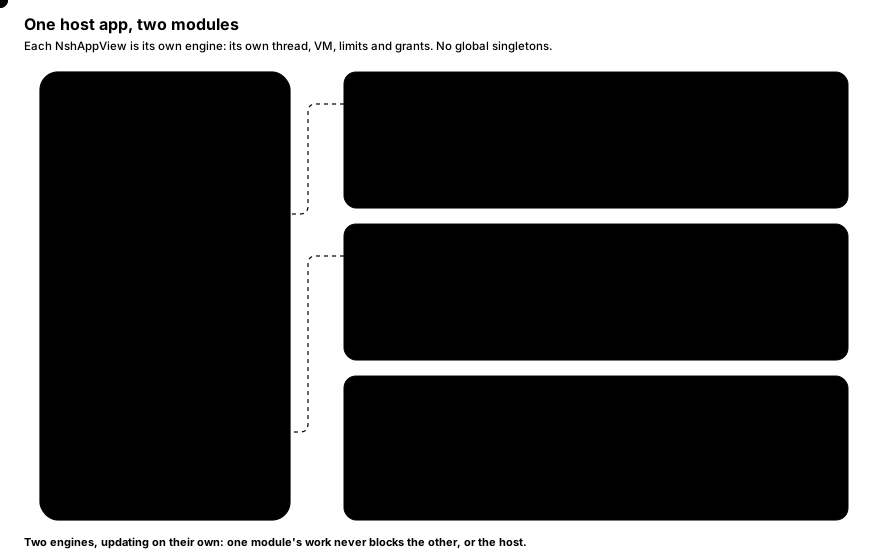
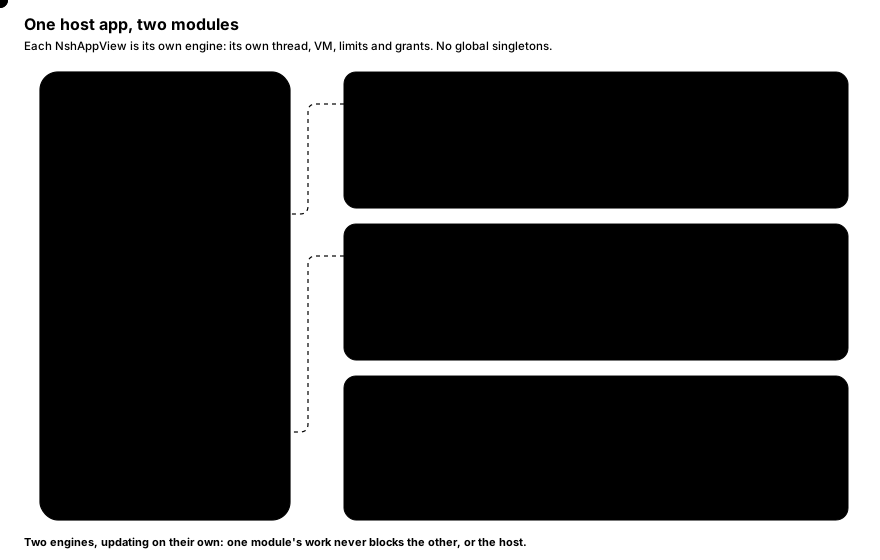
Jede NshView ist eine eigenständige Engine mit eigener JS-VM; es gibt keine globalen Singletons, daher können mehrere gleichzeitig laufen.
#Die Bibliothek beziehen
Die Distribution enthält beide Varianten:
dist/nsh/embed/android/nsh.aar       release: bundles and signed packages
dist/nsh/embed/android/nsh-dev.aar   also connects to a `nsh dev` server
Das AAR enthält die Java-Runtime und libnsh.so für arm64-v8a, armeabi-v7a und x86_64, mit ihren Symbolen: Der Gradle-Build der App entfernt sie beim Verpacken der App und behält die Symbole für Crash-Reports. Es deklariert die Berechtigung INTERNET und benötigt API 28 (Android 9) oder neuer. Es bringt seine R8-Regeln mit (proguard.txt), die ein minifizierter Build selbstständig anwendet: Die native Bibliothek findet die Klassen der Runtime über ihren Namen, daher bleibt com.longbridge.nsh unverändert.
Füge es dem App-Modul hinzu, zum Beispiel aus einem Ordner libs:
// app/build.gradle.kts
dependencies {
    debugImplementation(files("libs/nsh-dev.aar"))
    releaseImplementation(files("libs/nsh.aar"))
}#Ein Bundle mit der App ausliefern
Baue die TSX-App in die Assets der App:
nsh build App.tsx --release --out app/src/main/assets/nshDies schreibt bundle.nshc (Bytecode), bundle.js (Quelltext), bundle.js.map, capabilities.json (wenn nsh.json Capabilities deklariert) und assets/ (die Bilder und Schriften, die die App importiert).
#Die App anzeigen
import android.app.Activity;
import android.os.Bundle;
import android.util.Log;
import com.longbridge.nsh.NshView;

public final class MainActivity extends Activity {
    private NshView nsh;

    @Override
    protected void onCreate(Bundle state) {
        super.onCreate(state);
        nsh = new NshView(this);
        nsh.setErrorListener(message -> Log.e("nsh", message));
        setContentView(nsh);
        nsh.loadAssetBundle("nsh");   // runs assets/nsh/bundle.nshc
    }

    @Override
    protected void onDestroy() {
        nsh.destroy();
        super.onDestroy();
    }
}
In Kotlin:
class MainActivity : Activity() {
    private lateinit var nsh: NshView

    override fun onCreate(state: Bundle?) {
        super.onCreate(state)
        nsh = NshView(this)
        nsh.setErrorListener { message -> Log.e("nsh", message) }
        setContentView(nsh)
        nsh.loadAssetBundle("nsh")
    }

    override fun onDestroy() {
        nsh.destroy()
        super.onDestroy()
    }
}
NshView kann auch in einem beliebigen Layout sitzen, zum Beispiel unterhalb deiner eigenen Toolbar:
LinearLayout column = new LinearLayout(this);
column.setOrientation(LinearLayout.VERTICAL);
column.addView(toolbar);
column.addView(nsh, new LinearLayout.LayoutParams(ViewGroup.LayoutParams.MATCH_PARENT, 0, 1));
setContentView(column);
Die Größe der View ist das Fenster der App: NSH legt die App in der Größe der View aus und erneut bei jeder Änderung. Erneutes Laden ersetzt die laufende App. Das vollständige Beispiel ist examples/embed-android/src/com/longbridge/nsh/embeddemo/MainActivity.java.
#NshView
| Methode | Beschreibung |
|---|---|
NshView(Context context), NshView(Context context, boolean trace) |
Erstellt eine leere View. trace protokolliert die Zeit jedes Commits. |
setErrorListener(ErrorListener listener) |
Empfängt fatale App-Fehler (Ladefehler, nicht abgefangene JS-Exceptions, eine durch ein Limit gestoppte VM) im UI-Thread. Sie werden immer protokolliert. |
setLimits(int memoryMb, int stackKb, int loadMs, int callMs, int maxNodes) |
VM-Limits der als Nächstes geladenen Apps; 0 behält einen Standardwert. |
setGrantedCapabilities(String json) |
Das Maximum, das die als Nächstes geladenen Apps tun dürfen, als JSON in der Form von nsh.json capabilities; null gewährt, was jede App deklariert. Gibt false zurück (und wird ignoriert) bei einem ungültigen Grant. |
setLocale(Locale locale) |
Sprache und Region der App anstelle derer des Benutzers: Intl, locale() und die Komponenten folgen ihr sofort, und später geladene Apps starten damit. null folgt der des Systems. |
setFontScale(float scale) |
Die Textgröße anstelle der Schriftgröße des Systems (1 ist der Standard): Texte und Eingaben werden damit neu ausgelegt und fontScale() liest sie, sofort und für später geladene Apps; Längen behalten ihre Größe. 0 folgt der des Systems. |
setThemeOverrides(String json) |
Die Marke des Hosts über dem Theme der App: eine Theme-Datei im Format von nsh.json "theme". Ihre Tokens haben Vorrang vor den gleichnamigen Tokens der App, im hellen und im dunklen Modus, und die übrigen Tokens der App bleiben bestehen. Wirkt sofort und auf später geladene Apps; null gibt der App ihr eigenes Theme zurück. Wirft IllegalArgumentException bei einer Datei, die sich nicht parsen lässt. |
setStorageDirectory(File dir) |
Wo die als Nächstes geladenen Apps ihren Storage ablegen; null: files/nsh/<app id> im privaten Verzeichnis der App, nach der eigenen ID der App. |
setCacheOptions(NshCacheOptions options) |
Wo die als Nächstes geladenen Apps ihre Caches und die Bilder, die sie herunterladen, ablegen und wie viel jede behält. Erstelle eines mit NshCacheOptions.builder(): location(File), systemLocation() (der Standard: nsh im Cache-Verzeichnis, jede App in <app id>) oder noDiskCache(); imagesMaxMegabytes(int) (standardmäßig 256) oder imagesOff(). |
loadAssetBundle(String dir) |
Führt dir/bundle.nshc aus den Assets des APK aus; App-Assets stammen aus dir/assets/. Gibt false zurück, wenn es nicht gelesen werden kann (wird auch dem Error-Listener gemeldet). |
loadBundleFile(File file) |
Führt eine bundle.js-Datei aus; Assets stammen aus assets/ daneben. Weist .nshc-Dateien ab. |
runPackage(NshPackage pkg) |
Führt ein verifiziertes signiertes Paket aus und ersetzt die laufende App. Ein Paket läuft nur einmal. |
registerComponent(String name, NshComponent.Factory factory) |
Registriert eine native Komponente. |
setParams(Object params) |
Die Startparameter der als Nächstes geladenen Apps (ein Map oder JSONObject): Die App liest sie beim Start als host.params (host). Gibt false zurück, wenn sie kein JSON-Objekt sind. |
send(String name, Object data) |
Sendet ein Event an die App (host.on(name, …)); wird aufbewahrt, bis sie zuhört, oder für die nächste App, solange keine läuft. Beliebiger Thread; gibt false nach destroy() zurück. |
handle(String name, HostHandler handler) |
Behandelt die Calls (host.call) und Posts (host.post) der App an name im UI-Thread; null entfernt den Handler. Der Handler antwortet über sein NshHostReply, einmal, aus einem beliebigen Thread. |
connectDevServer(String url) |
Entwicklung: lädt von einem nsh dev-Server und lädt bei jeder Änderung neu. Gibt false mit dem Release-AAR zurück. |
handleBack() |
Lässt die App einen Zurück-Druck behandeln (schließt Dialoge, entfernt Seiten, führt BackHandler-Listener aus); gibt zurück, ob sie es getan hat. |
destroy() |
Stoppt die App und ruft destroy() für jede ihrer nativen Komponenten auf. Die View kann danach nicht mehr verwendet werden. |
setLimits, setGrantedCapabilities, setStorageDirectory und setCacheOptions gelten ab dem nächsten Laden: Rufe sie vor loadAssetBundle und Verwandten auf.
Jede App legt ihren Storage ohne Einstellung unter ihrer eigenen ID ab: ein signiertes Paket unter der ID, für die das Zertifikat seines Release-Schlüssels bürgt, ein Bundle unter dem id seines nsh.json (nsh/app.json unter den Assets des APK, geschrieben von nsh package). Rufe setStorageDirectory auf, um die Daten einer App an einem vom Host gewählten Ort abzulegen:
nsh.setStorageDirectory(new File(getFilesDir(), "nsh/com.example.orders"));
nsh.loadAssetBundle("orders");#Mit der App kommunizieren
Die View und die App, die sie ausführt, kommunizieren über einen eigenen Kanal (host): Startparameter, die die App beim Start liest, Events der Host-App sowie Calls und Posts der App, mit JSON-Daten (auf dieser Seite Maps, Listen, Strings, Zahlen und Booleans). Es braucht keine View in der App und keine native Komponente.
// Before loading: what the app opens first (`host.params` in TSX).
nsh.setParams(Map.of("conversation", intent.getStringExtra("conversation")));
nsh.loadAssetBundle("nsh");

// The app's `await host.call("user.profile", { id })`, on the UI thread.
nsh.handle("user.profile", (data, reply) -> {
    Object id = ((Map<?, ?>) data).get("id");
    api.profile(id, profile -> reply.resolve(Map.of("id", id, "name", profile.name)),
            error -> reply.reject(error.getMessage()));
});

// The app's `host.post("analytics", …)`: no answer.
nsh.handle("analytics", (data, reply) -> analytics.log(data));

// Later: the app hears `host.on("conversation.open", …)`.
nsh.send("conversation.open", Map.of("id", tappedConversation));
In Kotlin:
nsh.handle("user.profile") { data, reply ->
    val id = (data as Map<*, *>)["id"]
    lifecycleScope.launch {
        runCatching { api.profile(id) }
            .onSuccess { reply.resolve(mapOf("id" to id, "name" to it.name)) }
            .onFailure { reply.reject(it.message ?: "failed") }
    }
}
Handler laufen im UI-Thread; ein Call wartet auf seine Antwort in der App, ohne eine der beiden Seiten zu blockieren. Eine Antwort, die nie gegeben wird, lässt den Call fehlschlagen, sobald sie eingesammelt wird, und ein Call mit einem Namen ohne Handler schlägt sofort fehl. Events mit Namen, auf die die App noch nicht hört, werden aufbewahrt, bis sie es tut, und Events, die gesendet werden, während keine App läuft (vor loadAssetBundle, während eines Reloads), gehen an die nächste.
#Theme-Überschreibungen
Eine App, die in mehrere Host-Apps mit eigener Marke eingebettet ist, übernimmt jeweils die Marke des Hosts: Der Host gibt die Tokens an, die seine Marke ändert, als Theme-Datei im Format von nsh.json "theme" (cssVars von shadcn/ui, Werte so, wie CSS sie schreibt). Sie haben Vorrang vor den gleichnamigen Tokens der App; die übrigen Tokens der App bleiben bestehen. Gib einem Token seinen Dark-Mode-Wert unter dark an (ein Wert, der nur unter light oder theme gesetzt ist, gilt als diese Farbe in beiden Modi):
nsh.setThemeOverrides("{ \"cssVars\": {"
        + " \"theme\": { \"radius\": \"0.75rem\" },"
        + " \"light\": { \"primary\": \"#e11d48\", \"primary-foreground\": \"#ffffff\" },"
        + " \"dark\": { \"primary\": \"#fb7185\", \"primary-foreground\": \"#1c1917\" } } }");
nsh.loadAssetBundle("orders");
Rufe es vor oder nach dem Laden auf: Klassen wie bg-primary und rounded-(--radius) ändern ihr Aussehen sofort, und jede später geladene App startet mit den Überschreibungen in ihrem ersten Frame. setThemeOverrides(null) gibt der App ihr eigenes Theme zurück.
#Links, die die App öffnet
Die URLs, die die App öffnet (openUrl, die Links eines TextView mit links="open"), erreichen zuerst den OpenUrlHandler der View, im UI-Thread: Gib true zurück, wenn die Host-App die URL behandelt hat, etwa indem sie sie über ihren eigenen Router geleitet hat, und false, damit das System sie mit einem ACTION_VIEW-Intent öffnet. Ohne Handler öffnet das System jede URL. URLs erreichen ihn, nachdem die Capability openUrl der App sie erlaubt hat.
nsh.setOpenUrlHandler(url -> {
    Uri uri = Uri.parse(url);
    // The host app's own links open in the host app.
    if ("lb".equals(uri.getScheme()) || "longbridge.com".equals(uri.getHost())) {
        router.open(uri);
        return true;
    }
    return false;
});#Limits
// 128 MB heap, default stack, 10 s to load, 1 s per call, 50 000 nodes
nsh.setLimits(128, 0, 10_000, 1_000, 50_000);
Die Standardwerte sind 256 MB Heap, 4096 KB Stack, 10 s zum Laden, 2 s pro Call und 200 000 Nodes. Was jedes Limit bewirkt, wenn es erreicht wird: Sandbox and capabilities.
#Capabilities
nsh.setGrantedCapabilities(
    "{\"network\": {\"hosts\": [\"api.example.com\"]}, \"webview\": {\"hosts\": [\"help.example.com\"]}}");
nsh.loadAssetBundle("nsh");
Eine Anfrage muss sowohl durch das erlaubt sein, was die App in ihrem nsh.json deklariert, als auch durch den Grant. Siehe Sandbox and capabilities.
#Signierte Pakete
Verifiziere heruntergeladene Pakete außerhalb des UI-Threads und führe sie dann in diesem aus:
NshTrust trust = new NshTrust(new File(getFilesDir(), "nsh"));
trust.addRoot(rootPublicKey);   // the contents of root.pub from `nsh keygen`

executor.execute(() -> {
    try {
        NshPackage pkg = trust.openPackage(downloadedFile);
        runOnUiThread(() -> nsh.runPackage(pkg));
    } catch (NshPackage.RefusedException e) {
        Log.w("nsh", "refused: " + e.getMessage());   // the running app stays
    }
});| API | Beschreibung |
|---|---|
new NshTrust(File stateDir) |
Öffnet oder erstellt den Trust Store. Sein Zustand (neueste Sperrliste, höchster akzeptierter Build pro App) wird dort gespeichert, und die Assets der Pakete werden darunter extrahiert. Vertraut keinem Schlüssel, bis addRoot. Aus jedem Thread nutzbar; close(), wenn fertig. |
boolean addRoot(String publicKey) |
Vertraut einem öffentlichen Root-Schlüssel (Base64, der Inhalt einer .pub-Datei). false bei einem ungültigen Schlüssel. |
boolean updateRevocations(String json) |
Wendet eine Sperrliste aus nsh revoke an, signiert von einem vertrauenswürdigen Root und neuer als die des Stores. |
NshPackage openPackage(File file) throws NshPackage.RefusedException |
Verifiziert, extrahiert die Assets und akzeptiert das Paket (ältere Builds der App werden von da an abgelehnt). Langsam bei großen Paketen: Rufe es außerhalb des UI-Threads auf. |
NshPackage |
appId, appName, version, build; close(), wenn es nicht läuft. |
Wie Schlüssel, Zertifikate und Sperrung funktionieren: Signed packages.
#Entwicklung
Mit nsh-dev.aar:
if (BuildConfig.DEBUG) {
    nsh.connectDevServer("ws://127.0.0.1:8790/ws");
} else {
    nsh.loadAssetBundle("nsh");
}
Führe nsh dev App.tsx auf deinem Computer aus. Leite bei einem Emulator oder einem USB-Gerät den Port weiter, damit das eigene 127.0.0.1 des Geräts den Server erreicht:
adb reverse tcp:8790 tcp:8790Verwende andernfalls die LAN-Adresse, die nsh dev ausgibt. Assets kommen vom Dev-Server über einfaches HTTP, daher deklariert nsh-dev.aar android:usesCleartextTraffic="true", was der Manifest-Merger auf die App anwendet (eine Network-Security-Config der App kann es überschreiben). Das Release-nsh.aar tut dies nicht.
#Activity-Einrichtung
-
Zurück-Taste.
NshViewerhält Zurück-Drücke selbstständig, solange die App sie braucht (ein offener Dialog, eine gepushte Seite, einBackHandler-Listener), und überlässt sie sonst der Activity. Mitandroid:enableOnBackInvokedCallback="true"unter Android 13 und neuer registriert es einenOnBackInvokedCallback; anderswo (Android 12 und älter, oder das Attribut ist aus) nimmt es die Zurück-Taste vor demonBackPressedder Activity entgegen, also vorOnBackPressedDispatchervon AndroidX und den Callbacks der Fragments. Es ist keine Weiterleitung nötig, weder in einer Activity noch in einem Fragment. Ein Host, der Drücke bereits anhandleBack()weiterleitet, funktioniert weiterhin: Ein Druck geht nur einmal an die App.Für Predictive Back unter Android 13+ setze
android:enableOnBackInvokedCallback="true"auf dem<application>, wie es verpackte NSH-Apps tun. -
Tastatur.
NshViewscrollt fokussierte Eingaben selbst frei von der Tastatur. Lassandroid:windowSoftInputModeungesetzt oder verwendeadjustResize; mitadjustPanverschiebt stattdessen das System das gesamte Fenster. -
Safe Area. Die View meldet als Insets nur die Teile der Systemleisten und der Tastatur, die sie überlappen, sodass ein
NshViewunterhalb einer Toolbar keinen oberen Inset erhält. Für Edge-to-Edge-Inhalte zeichne hinter die Systemleisten und lass die Appenv(safe-area-inset-*)-Padding /safeAreaInsets()(safe_area()in Rust) verwenden. -
Konfigurationsänderungen. Eine Activity, die bei Rotation oder Theme-Wechsel neu erstellt wird, zerstört die View, und die App startet von vorn. Damit sie weiterläuft, deklariere die Änderungen, die die Activity selbst behandelt; verpackte NSH-Apps verwenden:
<activity android:name=".MainActivity" android:configChanges="orientation|screenSize|screenLayout|smallestScreenSize|keyboard|keyboardHidden|navigation|uiMode|density|fontScale|locale|layoutDirection" android:windowSoftInputMode="adjustResize" />NshViewfolgt der neuen Größe, dem Farbschema, der Schriftskalierung, der Display-Dichte und der Layoutrichtung selbstständig; die App behält ihren State. Scroll-Positionen werden in logischen Koordinaten innerhalb der neuen Inhaltsgrenzen wiederhergestellt. Sticky Views und offene modale Fenster folgen ebenfalls der neuen Dichte. -
Lifecycle. Rufe
destroy()auf, wenn die hostende Activity oder das Fragment verschwindet.
#Siehe auch
- Building with Rust
- Embedding in iOS apps
- Native components
- Signed packages
- Packaging: ein eigenständiges APK, ohne Java schreiben zu müssen