Documentation
iOS
Les apps NSH s’exécutent sur iOS avec des vues UIKit et du texte CoreText, sur appareil comme dans le simulateur, à partir d’iOS 15.0. Des apps complètes s’exécutent et se packagent comme sur les autres plateformes, et une app existante peut afficher des apps NSH dans ses propres vues : une racine Rust qu’elle lie, ou du TSX qu’elle charge, y compris des packages signés qu’elle télécharge, avec les limites et les capacités qu’elle définit. Sur iOS, os() vaut Os::Ios (platform.os vaut "ios" en TSX) et les props ios={{…}} de TSX s’appliquent.
#Prérequis
- Xcode sur un Mac, avec un runtime de simulateur iOS (
xcodebuild -downloadPlatform iOSen installe un). Voir Installation. - Les apps nécessitent iOS 15.0 ou une version ultérieure, sur iPhone et iPad.
#Exécuter une app
Une app Rust s’exécute depuis son répertoire, une app TSX indique son point d’entrée :
nsh run --target ios                                  # a Rust app
nsh run --target ios --device "iPhone 16 Pro"
nsh run App.tsx --target ios                          # a TSX app
nsh utilise un simulateur déjà démarré, ou démarre l’iPhone le plus récent. Pour une app Rust, il compile le runner propre à l’app avec votre crate, l’installe et affiche ses logs dans le terminal ; une modification du code Rust de la crate déclenche une nouvelle compilation et redémarre l’app. Pour une app TSX, il installe l’hôte de développement et maintient l’app à jour à chaque enregistrement, avec les logs dans le terminal. --device choisit un simulateur par son nom ou son UDID. Pour une boucle plus rapide sans simulateur, nsh run --target catalyst sur un Mac ouvre le même backend UIKit dans une fenêtre Mac Catalyst de la taille d’un iPhone.
#Packaging
nsh package --target ios-simulator --run      # .nsh/out/<Name>.app, installed and launched in the simulator
nsh package --target ios --sign "Apple Distribution: Example Inc (ABCDE12345)" --profile AppStore.mobileprovision
Depuis le répertoire d’une app Rust, l’app est le runner iOS compilé avec votre crate ; une app TSX indique son point d’entrée (nsh package App.tsx --target ios-simulator --run).
--target ios écrit un .ipa signé pour les appareils, TestFlight ou l’App Store. Identités de signature, profils de provisionnement et icônes : Packaging.
#Intégration dans une app iOS
Une app iOS existante peut afficher des apps NSH dans sa propre interface. Une app iOS avec du code Rust lie votre crate et la crate nsh-platform-ios et affiche votre racine dans un AppView (Intégrer une app Rust). Une app Swift lie NativeShell.xcframework, un framework avec un module Swift : vous créez un NshAppView (un UIView), l’ajoutez où vous voulez dans votre hiérarchie de vues et y chargez une app TSX ou un package signé. Vos écrans natifs, votre navigation et l’app NSH coexistent dans une seule hiérarchie UIKit.
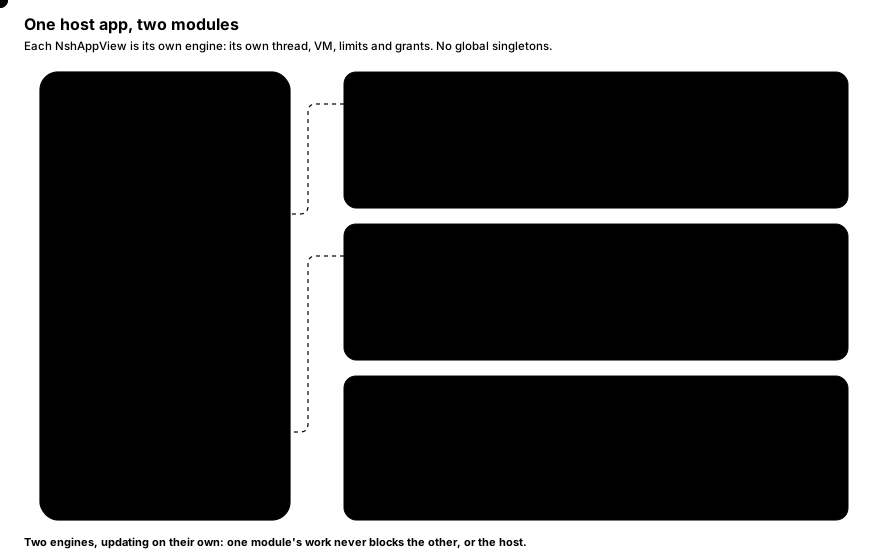
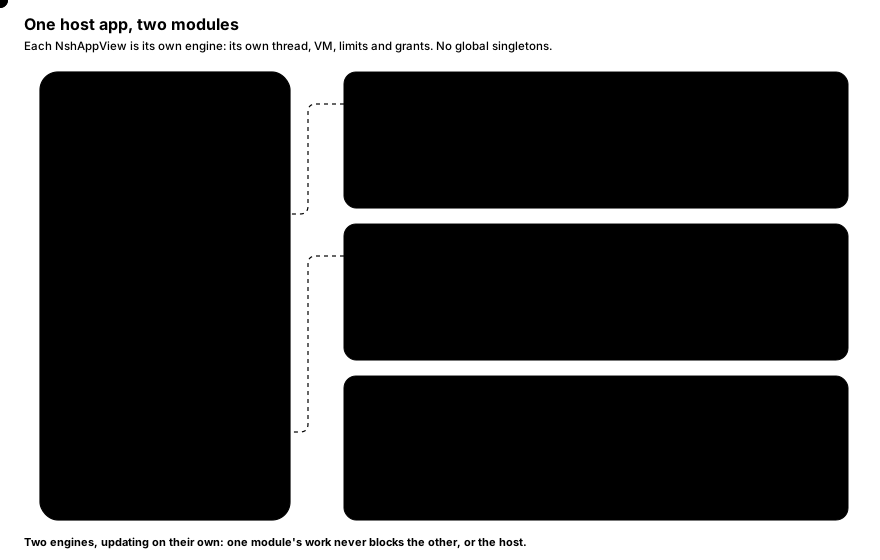
Chaque vue est un moteur indépendant ; il n’y a aucun singleton global, donc une app peut afficher plusieurs apps NSH à la fois, par exemple une par onglet.
#Intégrer une app Rust
nsh_platform_ios::AppView est un moteur sous forme de UIView pour une app iOS construite avec Rust : il monte le composant racine de votre crate, sans aucune VM JavaScript.
use nsh_platform_ios::{set_ui_sets, AppView, Root, SurfaceOptions};
use objc2::MainThreadMarker;
use objc2_ui_kit::UIView;

fn show(container: &UIView) -> AppView {
    // Once, before the first view: the UI sets the apps import (NSH's and your crate's).
    set_ui_sets(vec![nsh_base::registry(), my_app::registry()]);
    let mtm = MainThreadMarker::new().expect("main thread");
    let app = AppView::new(mtm, container.bounds(), SurfaceOptions::default());
    container.addSubview(app.view());
    app.run(Root::of::<my_app::App>());
    // Keep the AppView: dropping it stops the app.
    app
}
La vue se redimensionne avec sa supervue. AppView::run remplace ce qui s’exécutait ; AppView::load exécute plutôt un bundle TSX (Bundle::source, ou unsafe { Bundle::bytecode(bytes) } pour un bundle.nshc dans le bundle de l’app). SurfaceOptions contient les limites, les capacités accordées, le répertoire de données et les composants natifs, comme le font ci-dessous les membres de NshAppView ; AppView::set_locale, set_font_scale et set_error_handler correspondent à locale, fontScale et onError. nsh package --target ios construit ce type d’app pour vous, avec votre racine montée.
#Obtenir le framework
La distribution contient les deux variantes :
dist/nsh/embed/ios/NativeShell.xcframework      release: bundles and signed packages
dist/nsh/embed/ios/NativeShellDev.xcframework   also connects to a `nsh dev` server
À partir d’un checkout de NSH, vous pouvez ne compiler que les frameworks :
cargo xtask ios-embed # writes dist/nsh/embed/ios/{NativeShell,NativeShellDev}.xcframeworkLe build par défaut produit des frameworks statiques. Pour compiler des frameworks dynamiques, utilisez :
cargo xtask ios-embed --dynamicLes frameworks dynamiques donnent au runtime sa propre image de bibliothèque et sa propre table de déroulement de pile, ce qui prend en charge les apps hôtes qui lient déjà d’autres runtimes Rust. Choisissez le réglage d’intégration Xcode ci-dessous en fonction du framework que vous compilez.
Par défaut, chaque XCFramework comporte trois slices arm64 : appareils iOS, simulateur iOS (Apple silicon) et Mac Catalyst. La cible de déploiement minimale est iOS 15.0. Le module Swift est compilé avec l’évolution de bibliothèque (library evolution), de sorte que les apps compilées avec d’autres versions du compilateur Swift peuvent l’importer, et le framework lie tout ce dont il a besoin : vous n’ajoutez rien d’autre.
#L’ajouter à un projet Xcode
- Faites glisser
NativeShell.xcframework(ouNativeShellDev.xcframeworkpour les builds de développement) dans Frameworks, Libraries, and Embedded Content de la cible de l’app. Choisissez Do Not Embed pour les frameworks statiques par défaut, ou Embed & Sign pour les frameworks dynamiques compilés avec--dynamic. - En Swift,
import NativeShell. - Dans le
Info.plistde l’app, définissezCADisableMinimumFrameDurationOnPhoneàYES: sur les iPhone ProMotion, les animations de l’app s’exécutent alors à 120 Hz, comme le défilement (les apps compilées parnsh packagel’ont).
#Embarquer un bundle avec l’app
Une app Swift embarque des apps TSX sous forme de bundles. Compilez l’app NSH dans un dossier et ajoutez ce dossier aux ressources de l’app comme référence de dossier nommée nsh :
nsh build App.tsx --release --out MyApp/nshnsh build écrit :
| Fichier | Contenu |
|---|---|
bundle.nshc | L’app compilée en bytecode : le chargement le plus rapide. |
bundle.js | La même app sous forme de source JS. |
bundle.js.map | Sa source map (les stack traces pointent vers vos fichiers .tsx). |
capabilities.json | Les capacités que l’app déclare, lorsque nsh.json en a. |
assets/ | Les images et polices que l’app importe, à leurs chemins relatifs au point d’entrée. |
#Afficher l’app
import NativeShell
import UIKit

final class EmbedController: UIViewController {
    private let app = NshAppView()

    override func viewDidLoad() {
        super.viewDidLoad()
        app.translatesAutoresizingMaskIntoConstraints = false
        app.onError = { message in print("nsh error: \(message)") }
        view.addSubview(app)
        NSLayoutConstraint.activate([
            app.topAnchor.constraint(equalTo: view.safeAreaLayoutGuide.topAnchor),
            app.leadingAnchor.constraint(equalTo: view.leadingAnchor),
            app.trailingAnchor.constraint(equalTo: view.trailingAnchor),
            app.bottomAnchor.constraint(equalTo: view.bottomAnchor),
        ])

        guard let url = Bundle.main.url(forResource: "bundle", withExtension: "nshc", subdirectory: "nsh") else { return }
        do {
            try app.loadBundle(at: url)
        } catch {
            print("cannot load: \(error)")
        }
    }

    // Let the embedded app's pages and dialogs decide the status bar.
    override var preferredStatusBarStyle: UIStatusBarStyle { NshAppView.preferredStatusBarStyle }
    override var prefersStatusBarHidden: Bool { NshAppView.prefersStatusBarHidden }
    override var preferredStatusBarUpdateAnimation: UIStatusBarAnimation {
        NshAppView.preferredStatusBarUpdateAnimation
    }
}
La taille de la vue est la fenêtre de l’app : NSH met en page l’app aux dimensions de la vue, puis de nouveau à chaque changement. Un nouveau chargement remplace l’app en cours ; l’app s’arrête quand la vue est désallouée.
L’exemple complet, une app UIKit qui affiche une app NSH sous son propre en-tête natif, se trouve dans examples/embed-ios/main.swift.
#NshAppView
NshAppView est une sous-classe de UIView isolée sur le main actor.
| Membre | Description |
|---|---|
init(frame: CGRect = .zero, trace: Bool = false) | Crée la vue. trace journalise la durée de chaque commit. init?(coder:) prend en charge les storyboards et les nibs. |
onError: ((String) -> Void)? | Reçoit les erreurs fatales de l’app (un bundle qui ne se charge pas, des exceptions JS non interceptées, une VM arrêtée par une limite) sur le thread principal. Les erreurs sont toujours journalisées ; les builds de développement les affichent aussi par-dessus l’app. |
limits: NshLimits | Les limites de la VM pour les apps chargées à partir de maintenant. |
grantCapabilities(_ json: String?) throws | Le maximum que les apps chargées à partir de maintenant peuvent faire, en JSON sous la forme du capabilities de nsh.json ; nil accorde ce que chaque app déclare. Lance NshError pour un JSON invalide. |
locale: Locale? | La langue et la région de l’app à la place de celles de l’utilisateur : Intl, locale() et les composants la suivent immédiatement, et les apps chargées ensuite démarrent avec elle. nil suit celle du système. |
fontScale: CGFloat? | La taille du texte à la place de celle de Dynamic Type (1 est la valeur par défaut) : les textes et les champs de saisie sont remis en page à cette taille et fontScale() la lit, immédiatement et pour les apps chargées ensuite ; les longueurs gardent leur taille. nil suit celle du système. |
setThemeOverrides(_ json: String?) throws | L’identité visuelle de l’hôte par-dessus le thème de l’app : un fichier de thème au format du "theme" de nsh.json. Ses tokens l’emportent sur ceux de l’app portant les mêmes noms, en mode clair et en mode sombre, et les autres tokens de l’app restent. S’applique immédiatement et aux apps chargées ensuite ; nil rend à l’app son propre thème. Lance NshError pour un fichier qui ne s’analyse pas. |
storageDirectory: URL? | L’endroit où les apps chargées à partir de maintenant conservent leur stockage ; nil : Library/Application Support/nsh/<app id>, selon l’id propre de l’app. |
cacheOptions: NshCacheOptions | L’endroit où les apps chargées à partir de maintenant conservent leurs caches, les images qu’elles téléchargent, et la quantité que chacune conserve : location .system (Library/Caches/nsh, chaque app dans <app id>), .directory(URL) ou .off ; images .default (256 Mo), .maxSize(megabytes:) ou .off. |
loadBundle(at url: URL) throws | Exécute un bundle écrit par nsh build. Les assets viennent de assets/ à côté ; bundle.js.map et capabilities.json à côté sont lus aussi. |
run(_ package: NshPackage) | Exécute un package signé vérifié (voir ci-dessous). Un package ne s’exécute qu’une fois. |
loadPackage(at:trust:) async throws -> NshPackage.Info | Vérifie le package à une URL hors du thread principal, puis l’exécute. Lance une erreur indiquant pourquoi il a été refusé ; l’app en cours reste en place. |
connectDevServer(_ url: URL) throws | Développement : charge depuis un serveur nsh dev et recharge à chaque modification. Lance une erreur avec NativeShell.xcframework, qui n’a pas de prise en charge du développement. |
register(component:_:) | Enregistre un composant natif. |
params: [String: Any] | Les paramètres de lancement des apps chargées à partir de maintenant : l’app les lit au démarrage sous la forme host.params (host). |
send(_ name: String, _ data: Any? = nil) | Envoie un événement à l’app (host.on(name, …)) ; conservé jusqu’à ce qu’elle l’écoute, ou pour l’app suivante tant qu’aucune ne s’exécute. |
handle(_ name: String, _ handler:) | Gère les appels (host.call) et les envois (host.post) de l’app pour name sur le thread principal : { data, reply in … }, ou une fonction async throws { data in … } dont le résultat répond à l’appel. |
removeHandler(_ name: String) | Supprime le gestionnaire de name : les appels de l’app vers lui échouent immédiatement. |
static preferredStatusBarStyle, prefersStatusBarHidden, preferredStatusBarUpdateAnimation | Ce que les apps en cours ont demandé (statusBar de leurs pages et boîtes de dialogue, valeur par défaut de nsh.json) : renvoyez-les depuis les overrides du view controller hôte. |
limits, grantCapabilities, storageDirectory et cacheOptions s’appliquent à partir du prochain chargement : définissez-les avant loadBundle / run.
Chaque app conserve son stockage sous son propre id sans aucun réglage : un package signé sous l’id que le certificat de sa clé de release garantit, un bundle sous le id de son nsh.json (app.json à côté, écrit par nsh build). Définissez storageDirectory pour conserver les données d’une app à l’endroit choisi par l’hôte :
app.storageDirectory = FileManager.default
    .urls(for: .applicationSupportDirectory, in: .userDomainMask)[0]
    .appendingPathComponent("nsh/com.example.orders")
try app.loadBundle(at: url)#Dialoguer avec l’app
La vue et l’app qu’elle exécute dialoguent par un canal qui leur est propre (host) : des paramètres de lancement que l’app lit au démarrage, des événements de l’app hôte, et des appels et envois de l’app, avec des données JSON (des objets Foundation de ce côté). Il ne nécessite aucune vue dans l’app ni aucun composant natif.
// Before loading: what the app opens first (`host.params` in TSX).
app.params = ["conversation": notification.conversationID]
try app.loadBundle(at: url)

// The app's `await host.call("user.profile", { id })`: return the answer, or throw to reject it.
app.handle("user.profile") { data in
    let id = (data as? [String: Any])?["id"] as? Int ?? 0
    let profile = try await api.profile(id: id)
    return ["id": id, "name": profile.name]
}

// A handler that answers later, from any thread, with its reply.
app.handle("photo.pick") { _, reply in
    picker.present { url in
        if let url { reply.resolve(url.absoluteString) } else { reply.reject("cancelled") }
    }
}

// The app's `host.post("analytics", …)`: no answer.
app.handle("analytics") { data, _ in analytics.log(data) }

// Later: the app hears `host.on("conversation.open", …)`.
app.send("conversation.open", ["id": tapped.conversationID])
Les gestionnaires s’exécutent sur le thread principal ; un appel attend sa réponse dans l’app sans bloquer aucun des deux côtés. Une réponse libérée sans avoir été donnée fait échouer l’appel, et un appel d’un nom sans gestionnaire échoue immédiatement. Les événements dont les noms ne sont pas encore écoutés par l’app sont conservés jusqu’à ce qu’elle les écoute, et les événements envoyés pendant qu’aucune app ne s’exécute (avant loadBundle, pendant un rechargement) vont à la suivante, de sorte qu’une notification touchée pendant le démarrage de l’app l’atteint tout de même.
#Surcharges de thème
Une app intégrée dans plusieurs apps hôtes de marques différentes adopte l’identité visuelle de chaque hôte : l’hôte fournit les tokens que sa marque modifie, sous forme de fichier de thème au format du "theme" de nsh.json (cssVars de shadcn/ui, valeurs écrites comme en CSS). Ils l’emportent sur les tokens de l’app portant les mêmes noms ; les autres tokens de l’app restent. Donnez à un token sa valeur en mode sombre sous dark (un token défini uniquement sous light ou theme a cette couleur dans les deux modes) :
try app.setThemeOverrides("""
{ "cssVars": {
    "theme": { "radius": "0.75rem" },
    "light": { "primary": "#e11d48", "primary-foreground": "#ffffff" },
    "dark": { "primary": "#fb7185", "primary-foreground": "#1c1917" }
} }
""")
try app.loadBundle(at: url)
Appelez-la avant ou après le chargement : les classes comme bg-primary et rounded-(--radius) sont restylées immédiatement, et chaque app chargée ensuite démarre avec les surcharges dès sa première frame. setThemeOverrides(nil) rend à l’app son propre thème.
#Liens ouverts par l’app
Les URL que l’app ouvre (openUrl, les liens d’un TextView avec links="open") passent d’abord par onOpenURL, sur le thread principal : renvoyez true lorsque l’app hôte a pris en charge l’URL, par exemple en la faisant passer par son propre routeur, et false pour que le système l’ouvre avec UIApplication.open. Sans onOpenURL, le système ouvre toutes les URL. Les URL lui parviennent après que la capacité openUrl de l’app les a autorisées.
app.onOpenURL = { url in
    // The host app's own links open in the host app.
    if url.scheme == "lb" || url.host == "longbridge.com" {
        router.open(url)
        return true
    }
    return false
}#Limites
app.limits = NshLimits(memoryMB: 128, callBudget: 1, maxNodes: 50_000)Champ de NshLimits | Défaut | Signification |
|---|---|---|
memoryMB: UInt32? | 256 | Tas JS en Mo. Un dépassement arrête l’app. |
stackKB: UInt32? | 4096 (aussi le maximum) | Pile de l’interpréteur en Ko. Une récursion plus profonde lance une RangeError. |
loadBudget: TimeInterval? | 10 s | Temps d’évaluation du bundle. |
callBudget: TimeInterval? | 2 s | Durée de tout autre appel dans JS (un événement, un timer, une frame). Un appel qui dépasse est interrompu. |
maxNodes: UInt32? | 200 000 | Nœuds que l’app peut conserver. |
nil conserve la valeur par défaut. Ce que fait chaque limite lorsqu’elle est atteinte : Sandbox et capacités.
#Capacités
Une app déclare ce qu’elle peut atteindre dans son nsh.json ; l’app d’intégration peut accorder moins. Une requête doit être autorisée par les deux :
try app.grantCapabilities("""
{
  "network": { "hosts": ["api.example.com", "*.cdn.example.com"] },
  "webview": { "hosts": ["help.example.com"] }
}
""")
try app.loadBundle(at: url)
Ici, l’app ne peut pas modifier la barre d’état (pas de statusBar), même si son nsh.json le demande. Détails : Sandbox et capacités.
#Packages signés
Pour exécuter du code que l’app télécharge (mises à jour, mini-apps tierces), utilisez des packages signés : nsh publish écrit un .nshpkg signé par une clé de release que votre clé racine a certifiée, et l’app le vérifie avant de l’exécuter.
let support = FileManager.default.urls(for: .applicationSupportDirectory, in: .userDomainMask)[0]
let trust = try NshTrust(stateDirectory: support.appendingPathComponent("nsh"))
try trust.addRoot(rootPublicKey)   // the contents of root.pub from `nsh keygen`

Task {
    do {
        let info = try await app.loadPackage(at: downloadedFile, trust: trust)
        print("running \(info.id) \(info.version) (build \(info.build))")
    } catch {
        print("refused: \(error)")   // the running app stays
    }
}
Pour vérifier d’abord et exécuter plus tard, séparez les deux étapes :
let package = try await trust.openPackage(at: downloadedFile)   // verifies off the main thread
// ... decide, ask the user, ...
app.run(package)#Développement
Avec NativeShellDev.xcframework, faites pointer la vue vers un serveur de développement plutôt que vers un bundle :
#if DEBUG
try app.connectDevServer(URL(string: "ws://127.0.0.1:8790/ws")!)
#else
try app.loadBundle(at: bundledURL)
#endif
Exécutez nsh dev App.tsx sur votre Mac. Le simulateur partage le réseau du Mac, donc 127.0.0.1 atteint le serveur ; un appareil utilise l’adresse LAN qu’affiche nsh dev (devices on this network: ws://192.168.1.20:8790/ws). Chaque enregistrement met à jour l’application sur place, les journaux apparaissent dans le terminal nsh dev, et les erreurs s’affichent par-dessus l’application. Voir Serveur de développement et débogage.
#Remarques
- Threads.
NshAppViewest isolé sur le main actor.NshTrust,NshPackageetNshComponentContextsont thread-safe. Le moteur JS s’exécute sur son propre thread ; le thread principal ne l’attend jamais. - Barre d’état. Les pages et boîtes de dialogue de l’application intégrée (
statusBar) modifient ce que renvoientNshAppView.preferredStatusBarStyleet les méthodes associées ; le view controller hôte doit les transmettre, comme dans l’exemple ci-dessus. - Zone sûre. Les applications utilisent
safe_area()en Rust, etenv(safe-area-inset-*)dans le padding ousafeAreaInsets()denshen TSX, comme d’habitude. UnNshAppViewplacé sous votre propre en-tête reçoit les marges qui lui sont applicables, et non celles de la fenêtre. - Mac Catalyst. Le même framework fonctionne dans les applications Catalyst.